 DriveSync
安全設計
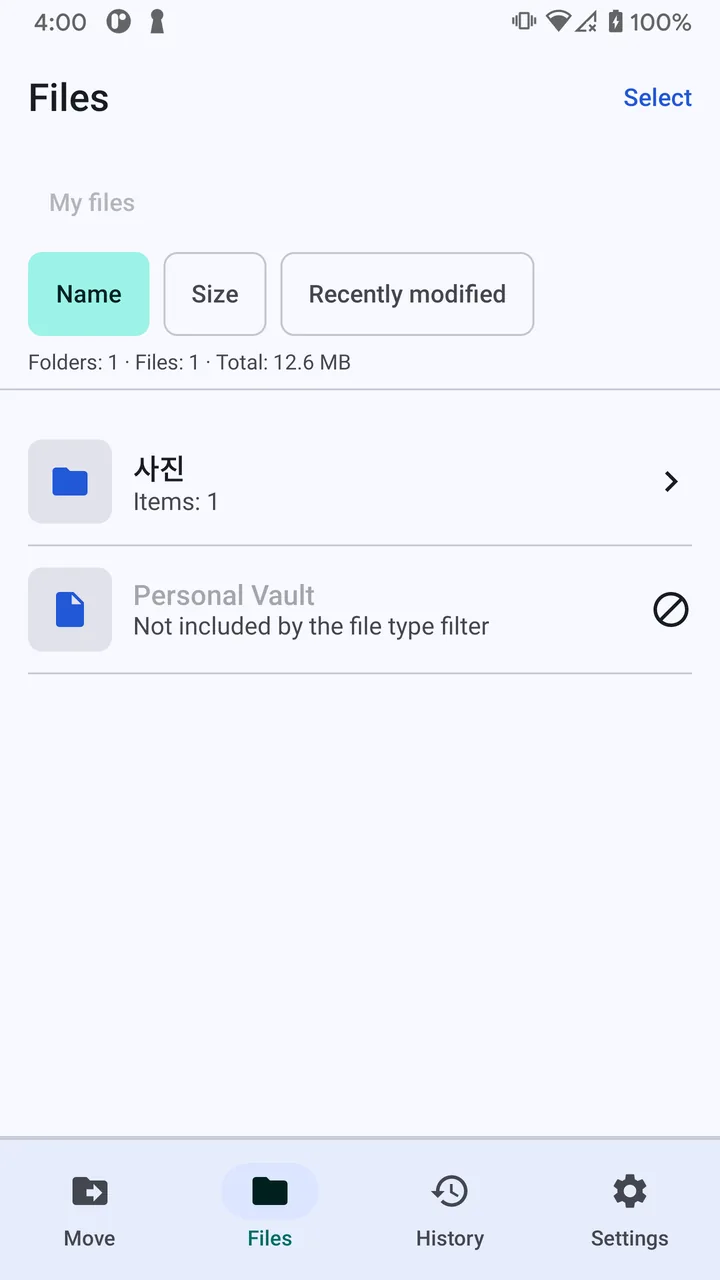
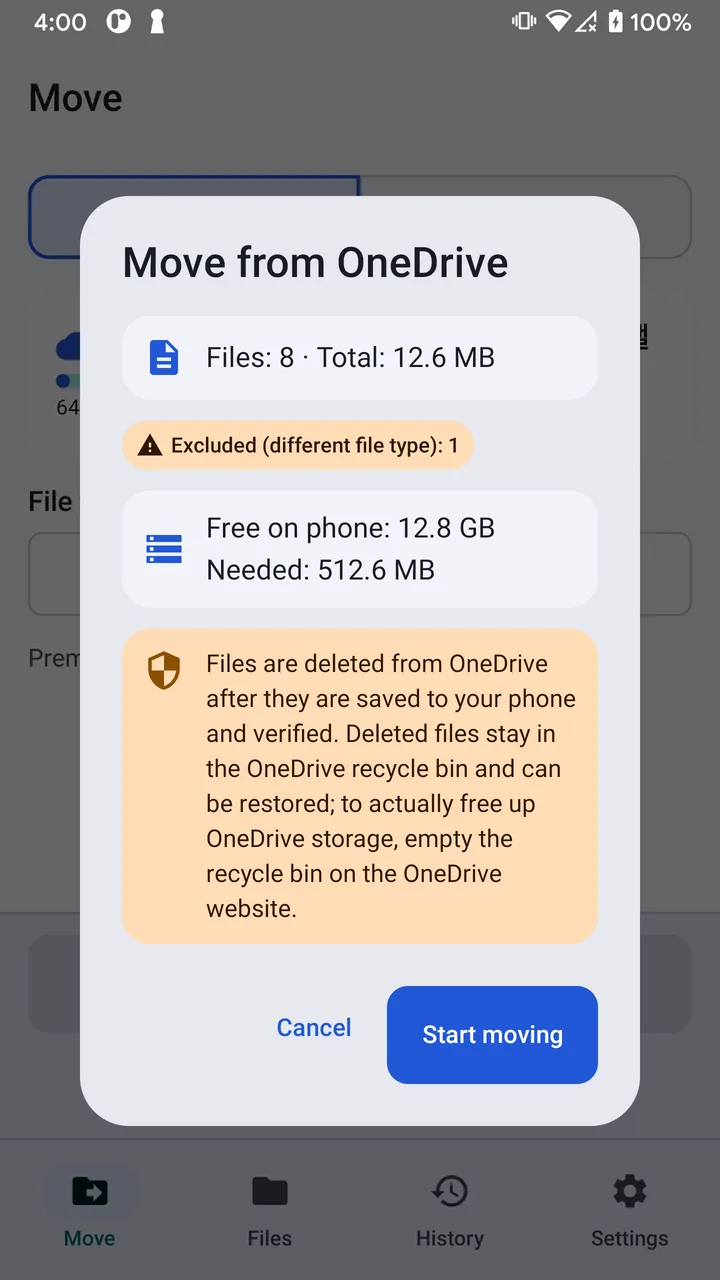
- 每個檔案都會先複製,再以大小和雜湊值驗證。確認副本無誤後才會刪除原始檔。
- 從 OneDrive 刪除的檔案會進入 OneDrive 資源回收筒,仍可在那裡還原。
- 檔案直接在手機和 Microsoft 之間傳輸。沒有 DriveSync 伺服器,也不需要另外註冊帳號。
專為 Pixel 手機的 Google 相簿備份最佳化
還在用舊款 Pixel 的 Google 相簿無限備份嗎?DriveSync 會把堆在 OneDrive 的相片和影片移到那支 Pixel,並把 OneDrive 的空間騰出來。

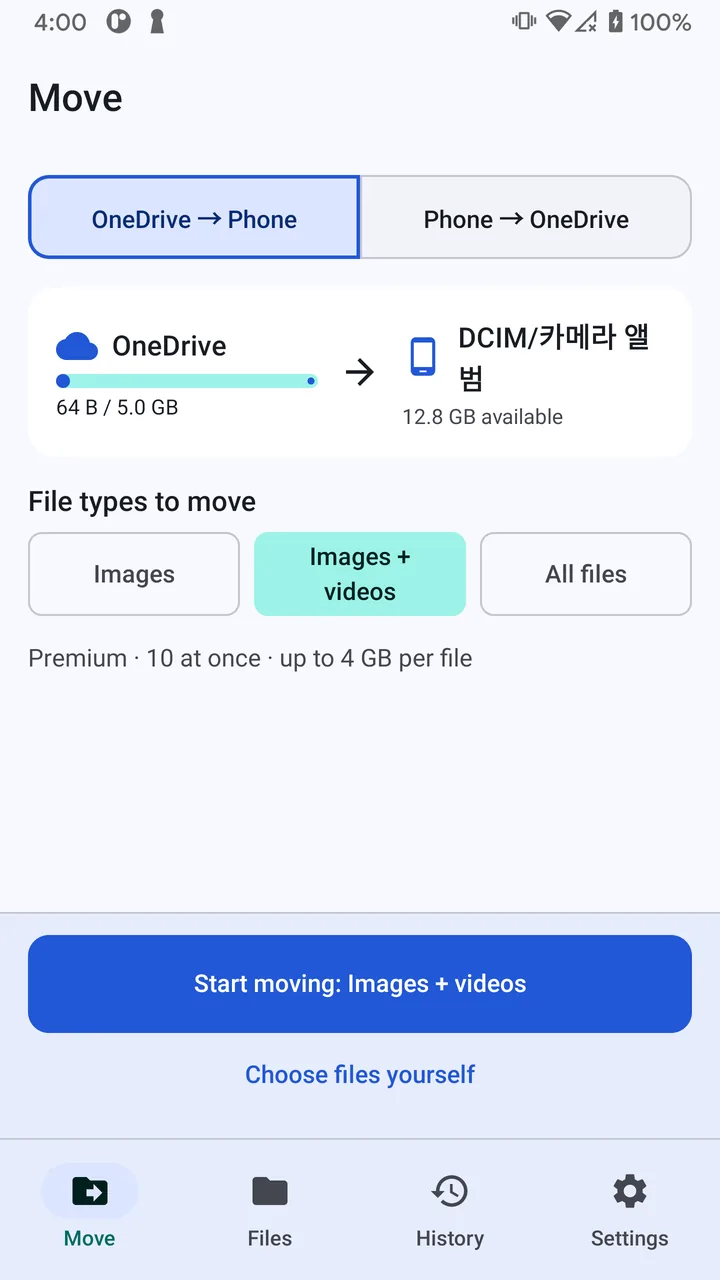
相片和影片會直接儲存到 DCIM/Camera,這是 Google 相簿不需額外設定就會備份的資料夾。不用選資料夾,也不用逐一開啟子資料夾備份。
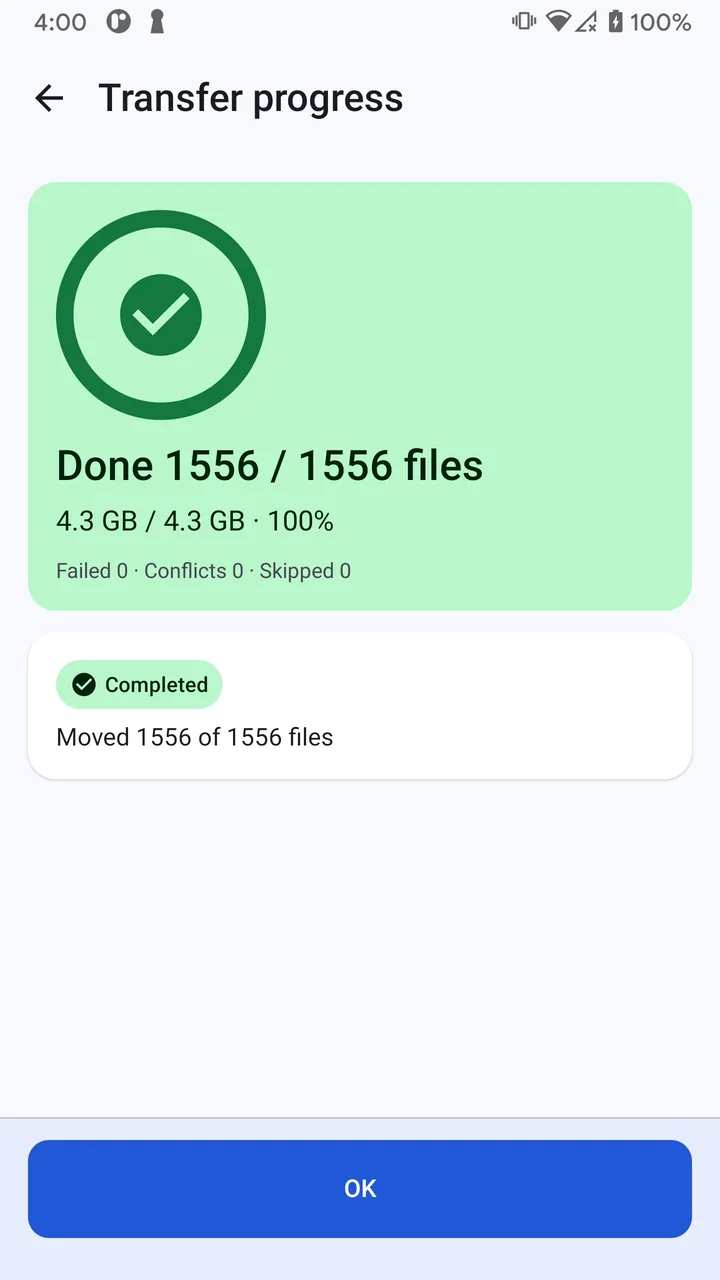
檔案以原始畫質移動,一個位元組都不會改變。每個檔案驗證無誤後,才會刪除 OneDrive 上的原始檔。
Google 相簿備份完成後,把手機上的檔案清掉,就能繼續移動下一批。
是否享有無限備份,取決於你的 Pixel 機型(Pixel 5 及更早機型)和 Google 的條款。DriveSync 可在 Android 8 以上的任何手機使用;不選資料夾直接儲存到 DCIM/Camera 的功能需要 Android 10 以上。
騰出雲端空間。
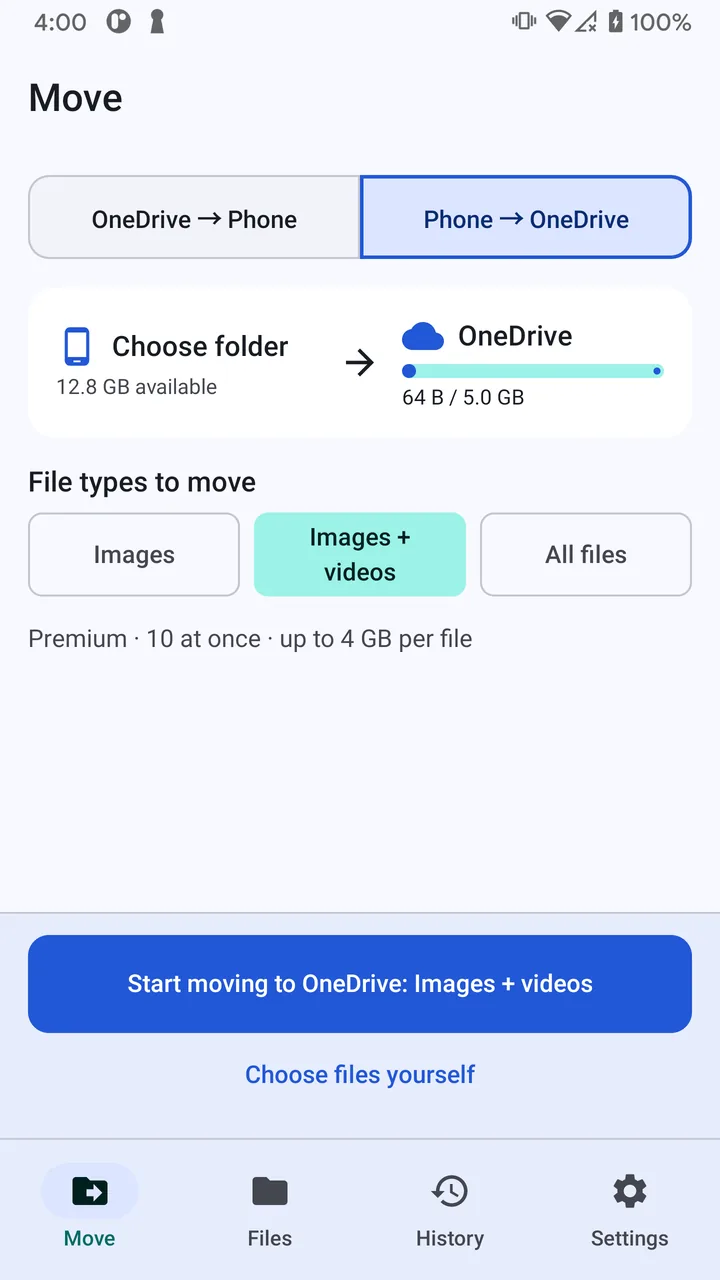
騰出手機空間。選擇手機資料夾後,檔案會上傳、驗證,再從手機移除。
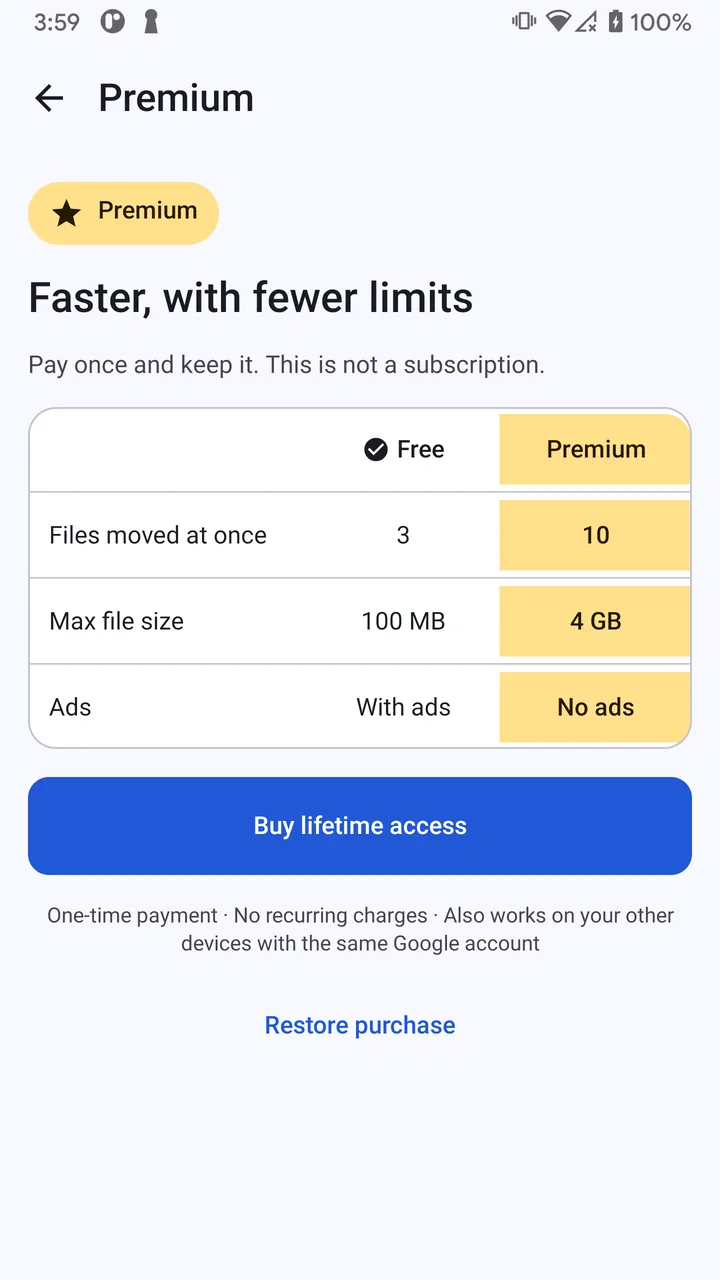
一次付費,非訂閱

把 OneDrive 相片移到 Pixel,交給 Google 相簿備份。驗證無誤後才刪除原始檔。