 DriveSync
Pixel antigo e Google Fotos ilimitado: como levar as fotos do OneDrive
Tem um Pixel antigo parado na gaveta e um OneDrive avisando que o espaço acabou? Dá para resolver as duas coisas de uma vez: o Pixel envia as fotos para o Google Fotos sem gastar a cota da sua conta, e o OneDrive volta a respirar.
Só que o truque tem letras miúdas. Nem todo Pixel entra, a qualidade do backup muda conforme o modelo e, se você apagar as coisas na ordem errada, pode ficar sem os originais. Este guia foi escrito pela equipe do DriveSync, um app feito para essa tarefa, mas as regras e os cuidados abaixo valem para qualquer método que você escolher. Se você nunca ouviu falar desse truque, o guia para iniciantes explica do zero por que ele funciona; se o que aperta agora é só o OneDrive cheio, comece pelo guia sobre OneDrive cheio.
Quais Pixel ainda têm backup ilimitado no Google Fotos
Conferimos a página de ajuda do Google Fotos em português em 25 de novembro de 2026. O resumo por modelo é este:
| Modelo | Backup ilimitado sem custo |
|---|---|
| Pixel (1ª geração, 2016) | Sim, em qualidade original |
| Pixel 2 | Sim, em Economia de armazenamento, para o que for enviado depois de 16/01/2021 |
| Pixel 3 | Sim, em Economia de armazenamento, para o que for enviado depois de 31/01/2022 |
| Pixel 3a, 4, 4a e 5 | Sim, em Economia de armazenamento. Em qualidade original, o backup consome o espaço da conta |
| Pixel 5a, Pixel 6 e posteriores | Não. O Google só cita o Pixel 5 e anteriores |
Três observações antes de seguir:
- O benefício vale para o backup feito a partir do próprio aparelho. Nas palavras do Google, é "o backup de fotos e vídeos no seu dispositivo" que tem armazenamento ilimitado (fonte). Enviar pelo computador ou por outro celular usa a cota normal de 15 GB.
- No Pixel 2 e no Pixel 3, quem fizer backup em qualidade original hoje consome o espaço da conta.
- O Google pode mudar essas condições quando quiser. Antes de mover anos de fotos, abra a página de ajuda e confirme se o seu modelo continua lá.
"Economia de armazenamento" não é "Qualidade original"
Esse é o ponto que mais gera confusão, então vale dizer sem rodeios: só o Pixel de 1ª geração guarda os arquivos originais de graça. Do Pixel 2 ao Pixel 5, o backup ilimitado é feito em "Economia de armazenamento" (a antiga "alta qualidade").
Segundo o Google, nessa opção as fotos são compactadas e ficam com "qualidade levemente reduzida". Fotos acima de 16 MP são redimensionadas para 16 MP, e vídeos acima de 1080p são reduzidos para 1080p.
Para as fotos do dia a dia, a diferença costuma ser pequena. Mas, se você tem vídeos em 4K, fotos de câmera com muitos megapixels ou qualquer coisa que pretende editar ou imprimir em tamanho grande, a cópia que fica no Google Fotos não é idêntica ao arquivo que estava no OneDrive.
Para ver qual opção está ativa no seu Pixel, abra o Google Fotos, toque na sua foto de perfil e vá em Configurações do Google Fotos, depois Backup e Qualidade de fotos e vídeos.
O caminho das fotos: OneDrive, Pixel, Google Fotos
Como o benefício depende de o backup sair do Pixel, as fotos precisam estar de fato na memória do aparelho. Uma transferência de nuvem para nuvem não passa pelo aparelho, então não entra nessa condição. Existem alguns jeitos de levar as fotos até o Pixel:
- Baixar pelo app do OneDrive no próprio Pixel. Funciona para poucas fotos; para milhares, é trabalhoso, e as fotos baixadas podem cair em uma pasta que o Google Fotos não copia sozinho.
- Usar um computador: baixar tudo pelo site do OneDrive e copiar para o Pixel por cabo USB.
- Apps de sincronização de uso geral, como FolderSync ou Syncthing. Não testamos esses apps para este guia; consulte a documentação de cada um.
- O DriveSync, que faz só isto: move do OneDrive para o celular, confere cada arquivo e remove o original.
Seja qual for o método, três cuidados fazem a diferença:
- Pasta de destino. O Google Fotos faz backup da pasta da câmera,
DCIM/Camera, sem configuração extra. Se as fotos forem parar em outra pasta, você precisa ativar o backup dela em Backup, na opção Backup das pastas do dispositivo. - Conferir antes de apagar. Só apague do OneDrive o que você tem certeza de que chegou inteiro ao celular.
- Trabalhar em lotes. A memória de um Pixel antigo é pequena perto de um OneDrive cheio. Mova um lote, espere o Google Fotos mostrar Backup concluído, use Liberar espaço neste dispositivo (no menu da foto de perfil) para apagar do aparelho o que já tem backup e só então passe para o próximo.
Passo a passo com o DriveSync
O DriveSync foi feito para esse fluxo. Ele roda em qualquer celular com Android 8 ou superior; salvar direto em DCIM/Camera sem escolher pasta exige Android 10 ou superior.
- Instale o app no Pixel. Se quiser conhecer antes, o modo de demonstração mostra o app inteiro com arquivos de exemplo, sem login.
- Entre com a sua conta da Microsoft pelo login oficial da Microsoft. Não há conta do DriveSync para criar, e os arquivos trafegam direto entre o celular e a Microsoft, sem passar por servidor nosso.
- Escolha o que mover: todas as imagens, imagens e vídeos, todos os arquivos ou apenas as pastas e os arquivos que você marcar.
- Mantenha o destino padrão. Fotos e vídeos vão para
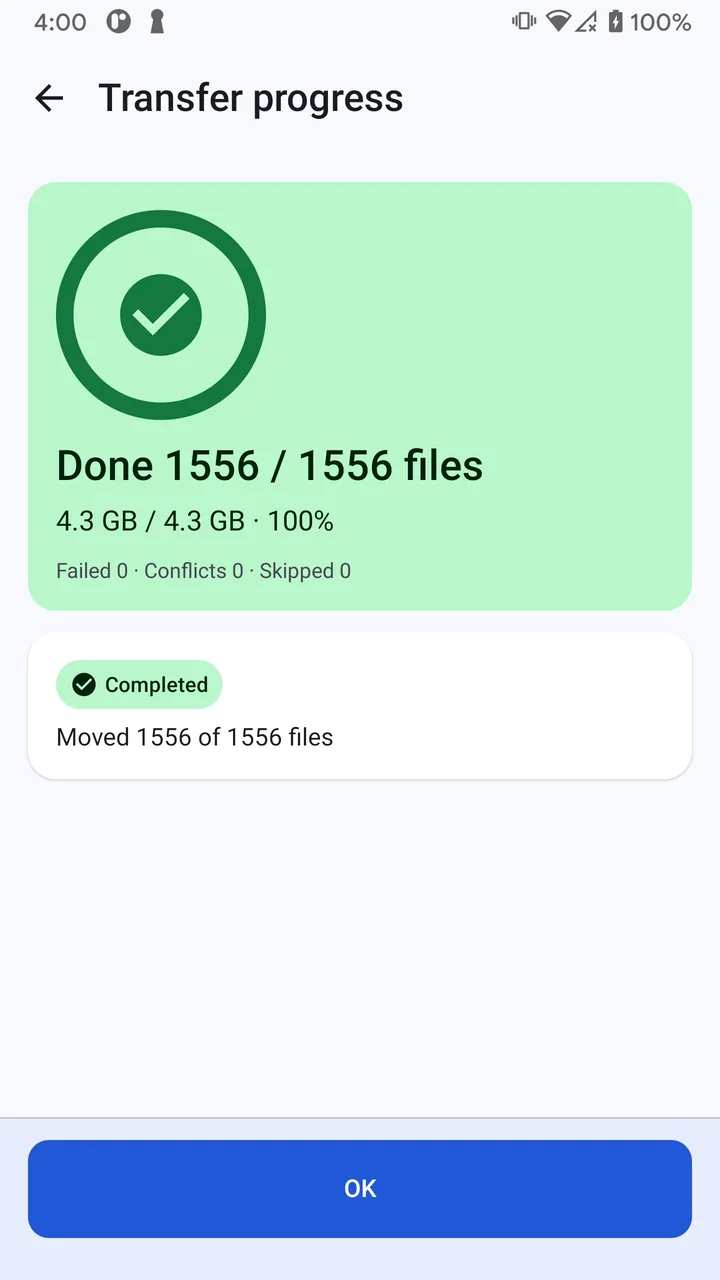
DCIM/Camera, então o Google Fotos começa o backup sem você mexer em nada. - Acompanhe o progresso, com velocidade e tempo restante. A transferência continua em segundo plano.
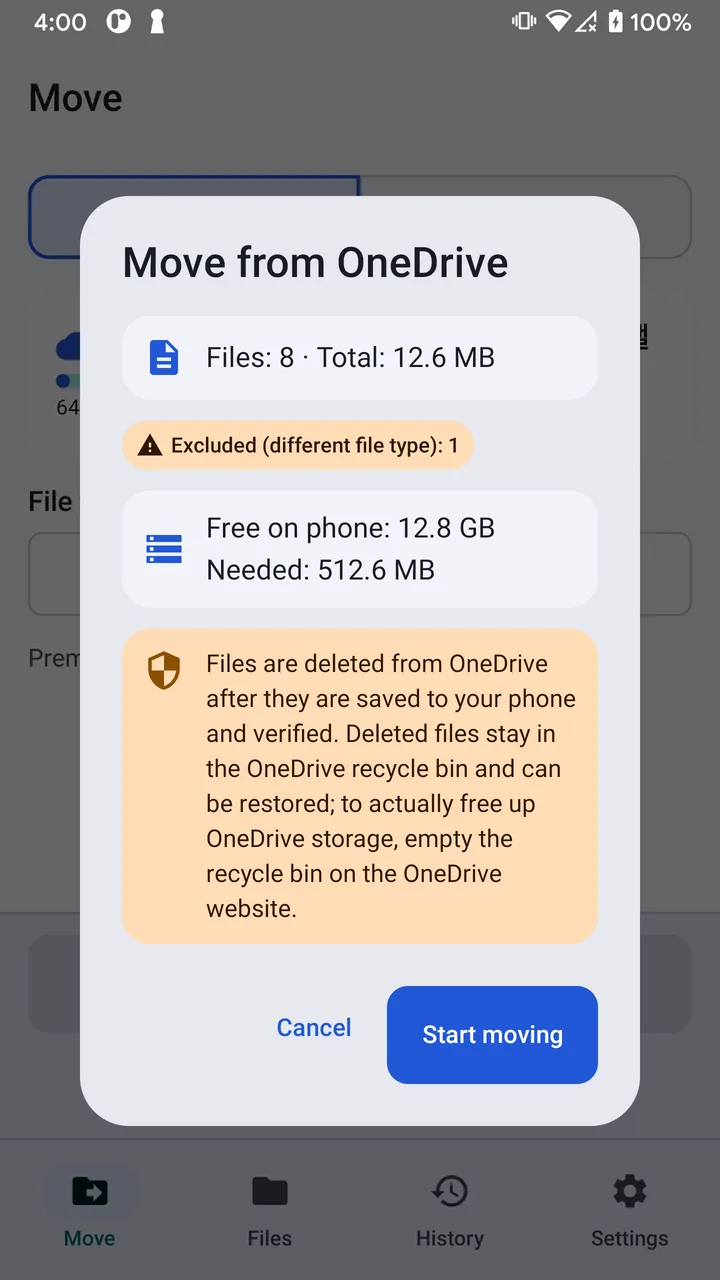
Cada arquivo é copiado, verificado por tamanho e hash e só depois removido do OneDrive. O que chega ao celular é o arquivo original, byte a byte. Se algo falhar, o item fica no histórico e você pode tentar de novo.
O que o plano grátis não faz
O plano grátis move 3 arquivos por vez, tem anúncios e aceita arquivos de até 100 MB cada. Fotos comuns passam com folga, mas vídeos longos costumam estourar esse limite e ficam de fora. Para eles, há duas saídas: o Premium (compra única, não é assinatura; 10 arquivos por vez, até 4 GB por arquivo, sem anúncios) ou baixar esses vídeos pelo computador.
Não esqueça a lixeira do OneDrive
Aqui muita gente se frustra: você move tudo, abre o OneDrive e o espaço continua cheio. O motivo é que os arquivos removidos vão para a lixeira do OneDrive, e a própria Microsoft lista os "itens na Lixeira do OneDrive" entre o que conta no seu armazenamento.
A lixeira é a sua rede de segurança, então use-a a seu favor:
- Espere o Google Fotos terminar e confira no próprio Pixel ou em photos.google.com se as fotos estão lá.
- Se os originais importam e o seu Pixel é do 2 ao 5, faça agora a cópia extra de que falamos acima.
- Acesse o OneDrive pelo navegador, abra Lixeira no menu da esquerda e esvazie-a.
Em contas pessoais, a Microsoft informa que os itens são apagados da lixeira automaticamente depois de 30 dias. Ou seja, mesmo sem esvaziar à mão, o espaço acaba voltando, e é esse o prazo que você tem para se arrepender. Depois de esvaziar, a Microsoft avisa que a cota pode levar até 24 horas para ser atualizada. Se mesmo assim a conta continuar cheia, o guia sobre OneDrive cheio mostra o que mais ocupa esse espaço, como os anexos do Outlook.com.
Perguntas rápidas
O backup ilimitado do Pixel ainda funciona em 2026?
Pelo que o próprio Google informa, sim. Abrimos de novo a página de ajuda em português em 26 de novembro de 2026, e as regras da tabela lá de cima continuam as mesmas.
A confusão vem de 2021. Até 1º de junho daquele ano, o backup em "alta qualidade" (hoje "Economia de armazenamento") não gastava o espaço da conta em nenhum celular. Hoje, o Google diz que só o que foi enviado até aquela data continua sem contar no armazenamento. Por isso tanta notícia daquela época fala que "o Google Fotos ilimitado acabou", e para a maioria dos celulares acabou mesmo. Os Pixel da tabela seguem uma regra própria.
Como o Google pode mudar as condições, faça um teste antes de mover anos de fotos:
- No Pixel, coloque um lote pequeno de fotos em
DCIM/Camerae anote quanto espaço a sua Conta do Google está usando. - Espere o Google Fotos mostrar Backup concluído.
- Confira de novo o espaço usado pela conta. Se ele aumentou, pare e descubra o motivo antes de continuar.
Dá para fazer outro celular "se passar por um Pixel"?
Circulam tutoriais que ensinam a alterar outro aparelho para que o Google Fotos o reconheça como um Pixel antigo. Não ensinamos isso aqui, e o DriveSync não faz nada parecido. Os motivos:
- O Google descreve o benefício para os próprios aparelhos Pixel. Fora disso, não há garantia de que funcione hoje nem de que continue funcionando amanhã.
- Os Termos de Serviço do Google proíbem burlar os sistemas do Google e usar os serviços de forma enganosa, e preveem que o Google pode suspender o acesso ou excluir a Conta do Google de quem viola os termos.
- A conta em jogo é justamente a que guarda as suas fotos. Economizar espaço não compensa esse risco.
Se você não tem um Pixel da lista, o caminho honesto é outro: levar as fotos do OneDrive para o celular funciona do mesmo jeito, mas o backup no Google Fotos passa a usar o espaço normal da conta.
Posso usar o DriveSync em um celular que não é Pixel?
Pode. Ele move arquivos entre o OneDrive e o celular nos dois sentidos. O que depende do Pixel é o backup ilimitado, que é uma condição do Google, não do app.
Vale para conta de trabalho ou da faculdade?
Este guia trata de contas pessoais da Microsoft.
O DriveSync é da Microsoft ou do Google?
Não. É um app independente, sem afiliação com a Microsoft nem com o Google.
Fiquei com dúvida. Onde pergunto?
Escreva para support@lalatap.kr. Se preferir ver o app antes de instalar, a página do DriveSync mostra as telas.
Mais guias
- OneDrive cheio: o que ocupa espaço, o que acontece se passar do limite e como liberarSeu OneDrive está cheio? Veja o que conta nos 5 GB (até anexos do Outlook), o que a Microsoft bloqueia após 3 e 6 meses e a ordem certa para liberar espaço.
- Google Fotos ilimitado e grátis para sempre: o truque do Pixel antigo que quase ninguém conheceChega de pagar Google One: um Pixel antigo faz backup ilimitado no Google Fotos sem gastar seus 15 GB. Veja quais modelos entram e como montar o esquema.