 DriveSync
OneDrive cheio: o que ocupa espaço, o que acontece se passar do limite e como liberar
Chegou o e-mail avisando que o OneDrive está cheio? Antes de assinar um plano maior ou sair apagando coisas, entenda três pontos: o que de fato conta no seu espaço, o que a Microsoft bloqueia enquanto você estiver acima do limite e em que ordem liberar espaço sem perder nada.
Este guia trata de contas pessoais da Microsoft (Outlook.com, Hotmail, Live). Todas as regras abaixo foram conferidas nas páginas de ajuda da Microsoft em português em 27 de novembro de 2026. Quem escreve é a equipe do DriveSync, um app que move arquivos do OneDrive para o celular, mas o passo a passo funciona com qualquer método.
O que conta nos seus 5 GB
A conta gratuita da Microsoft vem com 5 GB de armazenamento em nuvem. O detalhe que pega muita gente: esse espaço não é só do OneDrive. Segundo as perguntas frequentes sobre o armazenamento da Microsoft, ele é compartilhado entre:
- os arquivos e as fotos do OneDrive, incluindo o que sobe sozinho do celular, como fotos da câmera e capturas de tela;
- os itens na Lixeira do OneDrive;
- os anexos e as imagens dos e-mails do Outlook.com;
- anexos do Teams e arquivos do Loop e do Designer.
A caixa do Outlook.com tem uma cota própria de 15 GB, mas os anexos entram nas duas. Um e-mail antigo com vídeo anexado pode estar ocupando o seu OneDrive sem você perceber.
Por que o OneDrive "encheu do nada"
A página da Microsoft sobre OneDrive cheio cita algumas causas além do simples acúmulo de arquivos:
- O backup da câmera do celular. Com ele ligado no app do OneDrive, cada foto e vídeo que você tira sobe para lá. Vídeos enchem 5 GB rapidinho.
- O bônus de 100 GB da Samsung expirou. A promoção era por tempo limitado e não pode ser renovada. A conta volta a ter 5 GB, mas as fotos continuam lá.
- Uma pasta compartilhada com você fez a sua conta passar da cota.
- Uma assinatura do Microsoft 365 expirou ou a renovação falhou. Nesse caso, o limite volta para 5 GB.
Se você usava a Galeria Samsung sincronizada com o OneDrive, há mais um motivo para olhar isso agora: desde 30 de setembro de 2026, a Galeria Samsung não sincroniza mais diretamente com o OneDrive. As fotos que já tinham subido continuam no OneDrive, ocupando espaço.
O que acontece se você passar do limite
Aqui está o motivo para não deixar para depois. De acordo com a página de cotas de armazenamento da Microsoft, enquanto você estiver acima da cota:
| Quando | O que acontece |
|---|---|
| Na hora | Você não consegue enviar, editar nem sincronizar arquivos novos no OneDrive. Os arquivos que já estão lá ficam somente leitura |
| Na hora | O Outlook.com para de enviar e receber e-mails. Quem escrever para você recebe a mensagem de volta |
| Na hora | No Teams, mensagens com anexo não são enviadas nem recebidas |
| Depois de 3 meses | A conta do OneDrive é congelada |
| Depois de 6 meses | A Microsoft pode excluir o OneDrive e todos os arquivos, sem possibilidade de recuperação |
O e-mail é o que mais assusta: dá para perder mensagens de banco, de trabalho ou códigos de confirmação só porque o OneDrive encheu de fotos.
A boa notícia vem da mesma página: enquanto a conta está acima da cota, os arquivos ficam somente leitura, mas você ainda pode baixá-los ou excluí-los. Ou seja, dá para resolver sem pagar nada, desde que você aja antes de a conta congelar. Se ela já estiver congelada, a Microsoft explica o que fazer para descongelar: voltar para dentro da cota, apagando arquivos ou comprando mais espaço.
Liberar espaço, na ordem certa
1. Pare de encher
Não adianta esvaziar o balde com a torneira aberta. No celular, abra o app do OneDrive, toque na imagem da conta, depois em Configurações e em Backup da câmera, e desligue o backup. Faça isso só depois de garantir que as suas fotos novas têm outro destino (o Google Fotos, por exemplo), senão elas ficam sem backup nenhum.
2. Veja o que está ocupando espaço
Entre em Gerenciar armazenamento pelo navegador. A Microsoft sugere procurar arquivos grandes, arquivos ZIP e coisas de que você não precisa mais, e revisar a pasta Imagens da Câmera, que costuma acumular vídeos, capturas de tela e imagens salvas de redes sociais.
No Outlook.com, vá em Configurações e depois na parte de armazenamento da conta para ver quanto cada pasta ocupa. Lembre que, para se livrar de um anexo, é preciso apagar o e-mail inteiro e depois tirá-lo também de Itens Excluídos.
3. Tire as fotos e os vídeos de lá
Em quase todo OneDrive cheio, o grosso são fotos e vídeos. Como apagar não é opção para a maioria, o caminho é levá-los para outro lugar antes de excluir:
- Computador e HD externo: baixar pelo site do OneDrive e guardar num disco. É o mais seguro para guardar os originais.
- Direto para o celular: baixar pelo app do OneDrive ou com um app que faça a transferência e confira os arquivos.
- Para o Google Fotos usando um Pixel antigo: os Pixel até o 5 fazem backup no Google Fotos sem gastar o espaço da conta, mas do Pixel 2 ao Pixel 5 a cópia grátis fica em "Economia de armazenamento" (o Google Fotos compacta). Só o Pixel de 1ª geração guarda o original de graça. Com fotos vindas de outro aparelho, teste antes com poucas e veja se o espaço da conta não aumenta. Explicamos o truque do zero no guia sobre Google Fotos grátis com Pixel antigo e o caminho completo do OneDrive até o Pixel no guia sobre Pixel antigo e OneDrive.
Seja qual for o método, só apague do OneDrive o que você confirmou que chegou inteiro ao destino. Se o destino for um celular e você depois quiser liberar a memória dele, use Excluir do dispositivo no Google Fotos, e não a lixeira do app: o Google avisa que, com o backup ativado, apagar pela lixeira remove o item de todos os dispositivos, inclusive do backup.
4. Esvazie a lixeira do OneDrive (na web)
É aqui que muita gente acha que não funcionou. O que você apaga vai para a Lixeira do OneDrive, e a lixeira conta no seu espaço. Em contas pessoais, os itens só somem sozinhos 30 dias depois.
Por isso, quando tiver certeza de que está tudo salvo em outro lugar, abra o OneDrive no navegador, entre em Lixeira no menu da esquerda e escolha Esvaziar lixeira. A Microsoft faz questão de lembrar que esvaziar a Lixeira do Windows ou do Mac não é a mesma coisa: tem que ser a lixeira do OneDrive online.
5. Espere até 24 horas
Segundo a Microsoft, a cota pode levar até 24 horas para ser atualizada depois que você exclui arquivos. Se o aviso continuar logo depois, confira de novo no dia seguinte.
E se eu preferir pagar?
Também é um caminho legítimo. A página de cotas lista o Microsoft 365 Básico com 100 GB e os planos Personal, Family, Premium e Pro com 1 TB ou mais. Se não quer assinatura, os passos acima resolvem sem custo.
Usando o DriveSync para o passo 3
Nós desenvolvemos o DriveSync justamente para o passo 3. Ele roda no celular Android, move as fotos e os vídeos do OneDrive para a pasta da câmera, verifica cada arquivo por tamanho e hash e só então apaga o original do OneDrive, que vai para a lixeira, onde ainda pode ser restaurado.
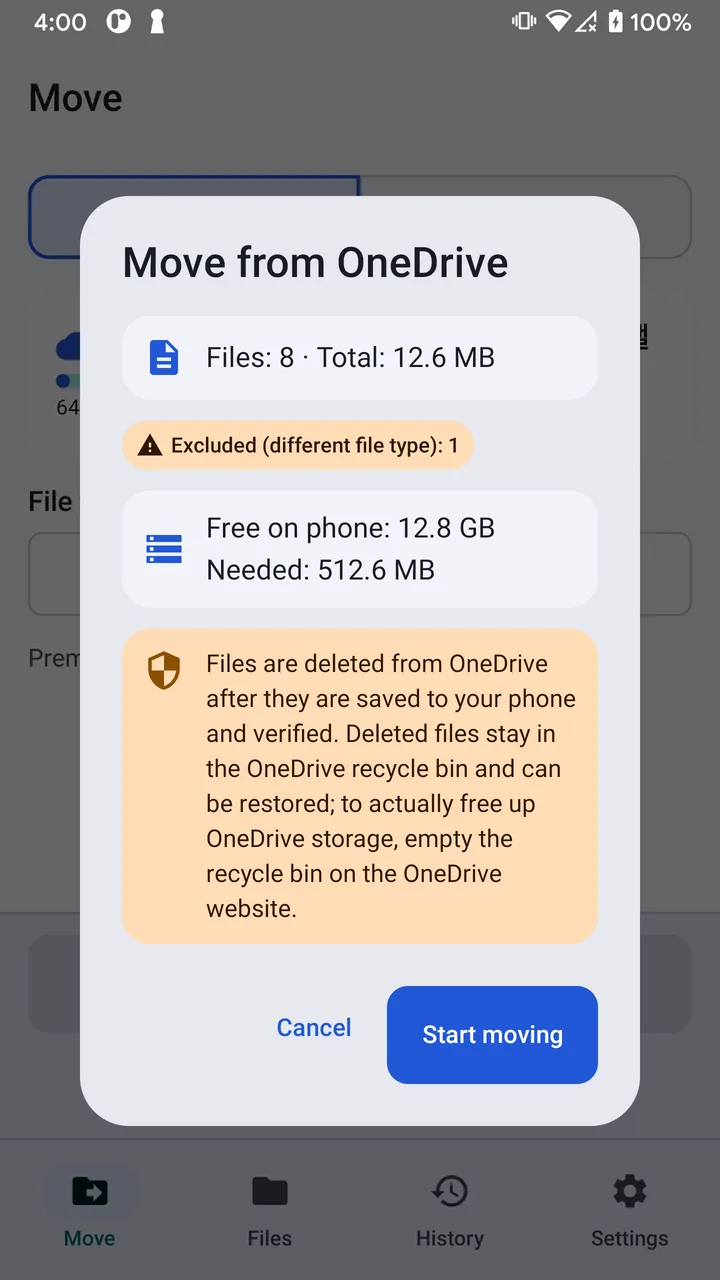
Algumas coisas que é bom saber antes:
- No plano grátis, o limite é de 100 MB por arquivo. Arquivos maiores (vídeos longos, por exemplo) são pulados e continuam no OneDrive. O Premium, de compra única, aceita até 4 GB por arquivo.
- Não existe transferência agendada nem automática. Você inicia cada movimentação.
- O celular precisa ter espaço livre para receber os arquivos; trabalhe em lotes se for preciso.
- É um app independente, sem afiliação com a Microsoft nem com o Google.
Você pode conhecer o app em modo de demonstração, sem login, pela página do DriveSync, ou instalar direto pelo Google Play. Dúvidas: support@lalatap.kr.
Mais guias
- Google Fotos ilimitado e grátis para sempre: o truque do Pixel antigo que quase ninguém conheceChega de pagar Google One: um Pixel antigo faz backup ilimitado no Google Fotos sem gastar seus 15 GB. Veja quais modelos entram e como montar o esquema.
- Pixel antigo e Google Fotos ilimitado: como levar as fotos do OneDriveQuais Pixel ainda têm backup ilimitado no Google Fotos em 2026, em que qualidade, e como mover as fotos do OneDrive para o Pixel sem perder nada no caminho.