 DriveSync
Google Fotos ilimitado e grátis para sempre: o truque do Pixel antigo que quase ninguém conhece
Apareceu o "Seu armazenamento está cheio" e o Google já está oferecendo um plano maior do Google One? Antes de passar o cartão, saiba disto: dá para ter backup no Google Fotos grátis para sempre e sem limite de espaço, e quem diz isso é a própria página de ajuda do Google. O segredo é um Pixel antigo, daqueles que muita gente tem esquecido na gaveta.
Este guia explica o truque do zero: o que é, por que funciona, do que você precisa, como as pessoas usam um Pixel velho junto com o celular do dia a dia e o que pode dar errado. Foi escrito pela equipe que desenvolve o DriveSync, mas quase tudo aqui vale sem app nenhum.
O truque em uma frase
Você deixa um Pixel antigo conectado à mesma Conta do Google, coloca nele as fotos que quer guardar, e é ele que faz o backup. Pela regra do Google, o que sobe por esse aparelho não entra na cota de 15 GB da conta.
Por que funciona: o que o Google diz
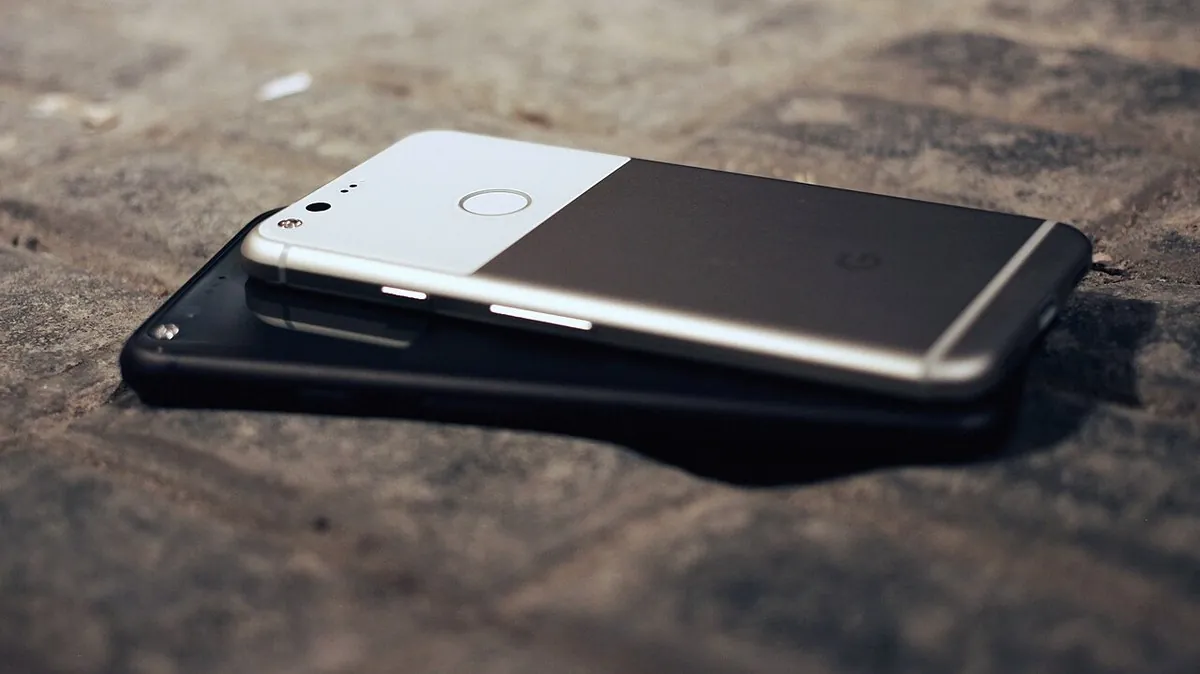
Quando o Google acabou com o backup gratuito em "alta qualidade" para todo mundo, em 2021, os Pixel de até 2020 ficaram com uma regra própria. Hoje a página de ajuda sobre armazenamento diz assim: "Se você usa um smartphone Pixel 5 ou anterior, o backup de fotos e vídeos no seu dispositivo tem armazenamento ilimitado sem custos financeiros."
A página sobre qualidade do backup, que conferimos em 26 de novembro de 2026, detalha por modelo:
| Pixel | Sem gastar espaço da conta |
|---|---|
| 1ª geração (2016) | Em qualidade original |
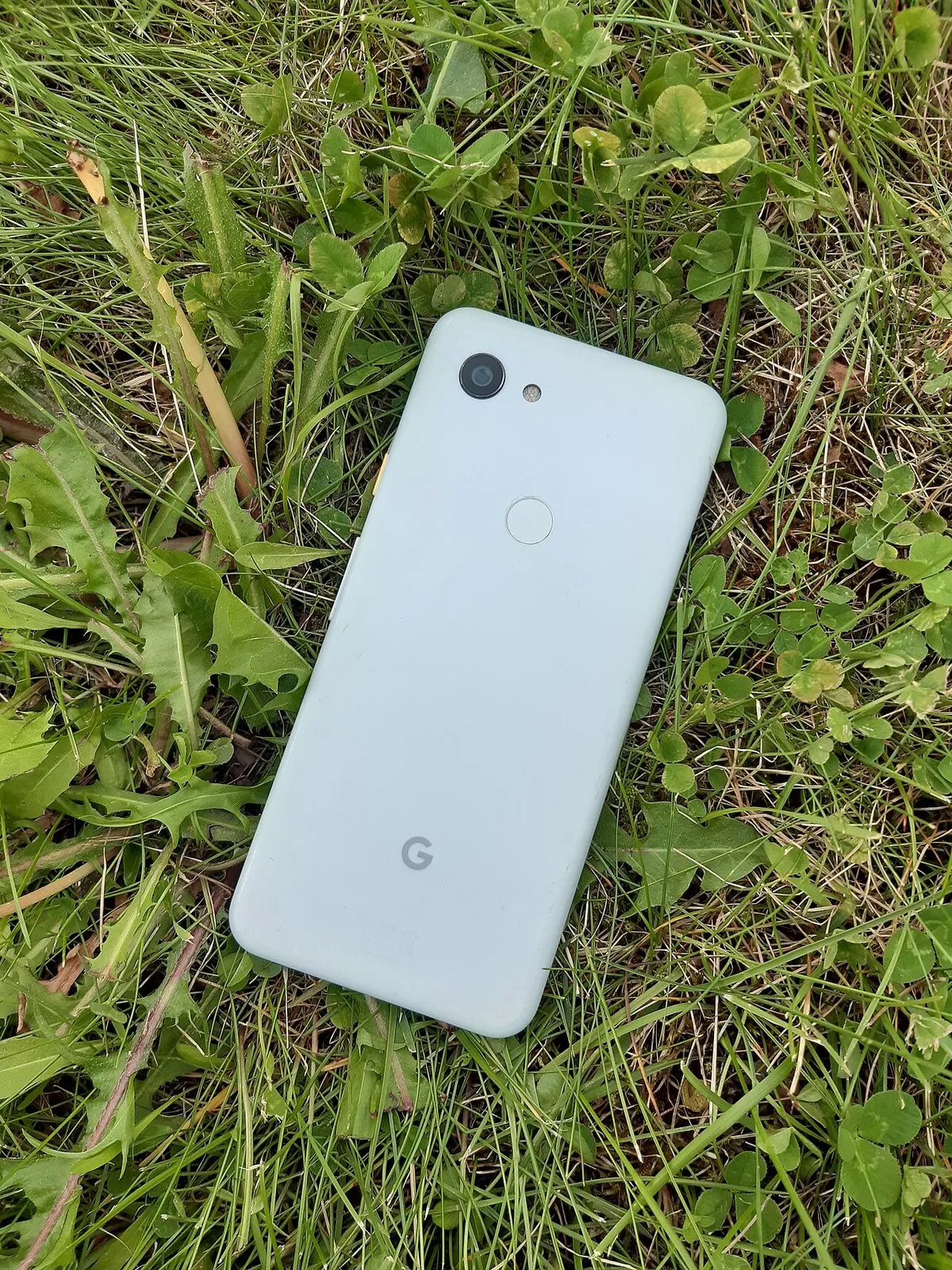
| 2, 3, 3a, 4, 4a e 5 | Só em "Economia de armazenamento" |
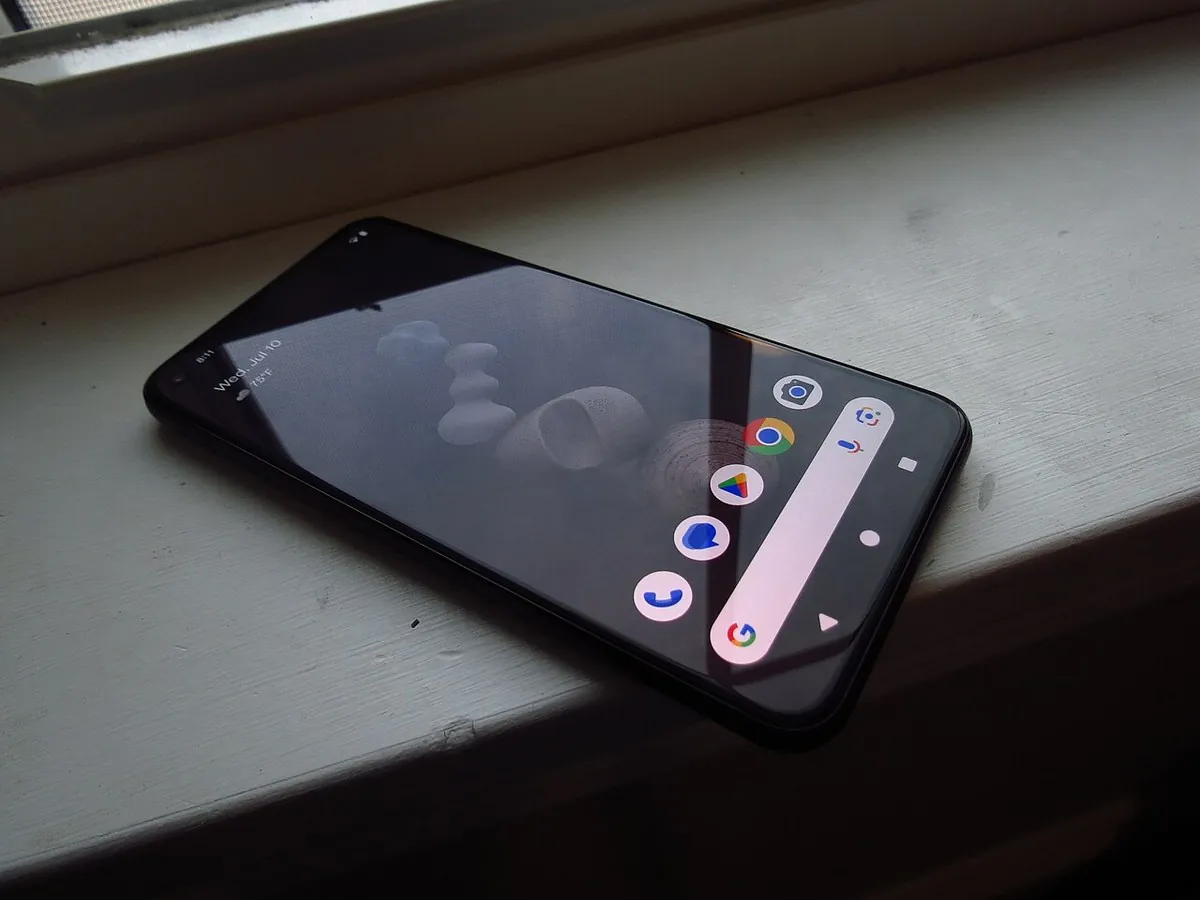
| 5a, 6 e posteriores | Não entram |
No Pixel 2 e no Pixel 3 há ainda uma data de corte, explicada no nosso guia completo sobre Pixel antigo e OneDrive.
Maurizio Pesce from Milan, Italia, CC BY 2.0, Wikimedia Commons
Hoje a página de ajuda do Google não mostra nenhuma data de fim para esse benefício, mas o Google pode mudar a regra.
As letras miúdas que ninguém conta
A qualidade. Só o Pixel de 1ª geração guarda o arquivo original. Do Pixel 2 ao Pixel 5, o grátis vale apenas para "Economia de armazenamento" (a antiga "alta qualidade"): fotos acima de 16 MP são reduzidas para 16 MP e vídeos acima de 1080p viram 1080p. Se você escolher "Qualidade original" num Pixel 3a, 4, 4a ou 5, nas palavras do Google, os arquivos "consomem o espaço da sua Conta do Google". Para foto de família no celular, a diferença é pequena. Para vídeo em 4K ou foto que você vai imprimir grande, não é.
Fotos que não foram tiradas no Pixel. O Google fala em "backup de fotos e vídeos no seu dispositivo" e, na outra página, em imagens "capturadas" no Pixel. Ele não diz com todas as letras se fotos vindas de outro celular entram na regra. Por isso, faça o teste com poucas fotos descrito mais abaixo antes de mandar anos de arquivos.
O Pixel não é vendido no Brasil. O país não está na lista de regiões da Google Store. Quem tem um por aqui importou ou comprou usado. A regra do Google fala em modelo, não em país.
Do que você precisa
- Um Pixel da tabela acima funcionando. Pode ter tela trincada; ele só precisa ligar, conectar no Wi-Fi e abrir o Google Fotos.
- A mesma Conta do Google do seu celular principal, para as fotos aparecerem nos dois.
- No Pixel 2 ao 5, a qualidade em "Economia de armazenamento". No Google Fotos: Foto do perfil, Configurações do Google Fotos, Backup e Qualidade de fotos e vídeos.
- No celular principal, o Backup do Google Fotos desativado (mesmo caminho, até Backup). Se ele continuar ligado, as fotos sobem pelo celular principal e contam no seu espaço como sempre.
- Wi-Fi e uma tomada perto de onde o Pixel vai ficar.
Divourie, CC BY 4.0, Wikimedia Commons
Como levar as fotos do celular principal para o Pixel
O ponto que mais trava quem está começando: o Google Fotos do Pixel envia a pasta da câmera (DCIM/Camera) sozinho. Se as fotos chegarem em outra pasta, você precisa ativar essa pasta em Backup das pastas do dispositivo. Com isso em mente, estes são os jeitos mais comuns:
- App de sincronização de pastas pelo Wi-Fi. Apps como FolderSync ou Syncthing copiam a pasta da câmera do celular principal para o Pixel automaticamente. É o mais "configura e esquece". Não testamos esses apps para este guia; siga a documentação de cada um.
- Computador e cabo USB. Você copia as fotos do celular principal para o PC e depois do PC para o
DCIM/Camerado Pixel. Dá trabalho, mas não depende de app. - Passando por outra nuvem. As fotos já estão no OneDrive, no Dropbox ou em outro serviço, e você as baixa no Pixel. É o caso de quem está tentando sair de uma nuvem cheia.
Depois que o Pixel mostrar Backup concluído, as fotos aparecem no Google Fotos do celular principal também. Para liberar a memória do Pixel, use Liberar espaço neste dispositivo, mas só depois de confirmar o backup.
Faça um teste antes de mandar tudo
- Anote quanto espaço a sua Conta do Google está usando (como conferir).
- Leve umas 20 fotos do celular principal para o
DCIM/Camerado Pixel. - Espere o Backup concluído.
- Abra uma das fotos no Google Fotos, deslize a tela para cima e veja em Detalhes a qualidade e o tamanho do backup.
- Confira de novo o espaço usado pela conta. Ficou igual? Pode seguir em lotes. Aumentou? Pare e revise a qualidade escolhida e de onde vieram as fotos.
Os riscos
- Segurança. O Google informa que os Pixel até o 5a não recebem mais atualizações de versão e de segurança. Use esse aparelho só para o backup: nada de banco, e-mail de trabalho ou apps que você não conhece.
- Bateria. Um celular velho ligado na tomada o dia inteiro merece atenção. Se a bateria começar a estufar, desligue e não use mais.
- Originais. Do Pixel 2 ao 5, o que fica no Google Fotos é uma cópia compactada. Se os originais importam, guarde-os também em outro lugar, como um HD externo.
ShadowRobotnikULF, CC BY-SA 4.0, Wikimedia Commons
Se as suas fotos estão no OneDrive
Muita gente chega a este truque com anos de fotos no OneDrive e o espaço acabando. Se o aviso de OneDrive cheio já chegou, leia antes o que a Microsoft bloqueia quando a conta passa do limite: o Outlook.com para de enviar e receber e-mails, por exemplo. Nós, da equipe que desenvolve o DriveSync, fizemos o app justamente para esse trecho do caminho: ele move as fotos do OneDrive para o DCIM/Camera do Pixel, confere cada arquivo e só depois apaga do OneDrive. O passo a passo completo, incluindo o limite de 100 MB por arquivo no plano grátis e a lixeira do OneDrive, está no guia sobre Pixel antigo e OneDrive.
Mais guias
- OneDrive cheio: o que ocupa espaço, o que acontece se passar do limite e como liberarSeu OneDrive está cheio? Veja o que conta nos 5 GB (até anexos do Outlook), o que a Microsoft bloqueia após 3 e 6 meses e a ordem certa para liberar espaço.
- Pixel antigo e Google Fotos ilimitado: como levar as fotos do OneDriveQuais Pixel ainda têm backup ilimitado no Google Fotos em 2026, em que qualidade, e como mover as fotos do OneDrive para o Pixel sem perder nada no caminho.