 DriveSync
Vecchio Pixel e backup illimitato su Google Foto: come portarci le foto di OneDrive
Hai un vecchio Pixel in un cassetto e un OneDrive che ti ricorda di continuo che lo spazio è finito? Le due cose si risolvono a vicenda. Alcuni Pixel usciti fino al 2020 conservano un vantaggio che i telefoni di oggi non hanno più: il backup gratuito e illimitato su Google Foto. Se le foto che oggi occupano OneDrive passano da quel Pixel, finiscono su Google Foto senza consumare lo spazio del tuo Account Google, e OneDrive torna a respirare.
Qui trovi le condizioni modello per modello, il limite di qualità di cui si parla poco e il percorso completo, compreso l'ultimo passaggio che molti dimenticano: svuotare il Cestino di OneDrive. La guida è scritta dal team che sviluppa DriveSync, un'app Android nata proprio per questo spostamento, ma quasi tutto vale anche se scegli un'altra strada.
Quali Pixel hanno ancora il backup illimitato
Queste sono le condizioni riportate nella guida ufficiale di Google Foto (scheda Android, sezione «Informazioni sul backup di Google Foto su Pixel»), ricontrollate il 26 novembre 2026.
| Modello | Backup gratuito illimitato |
|---|---|
| Pixel (1ª generazione, 2016) | Sì, in qualità originale |
| Pixel 2 | Sì, in Risparmio spazio di archiviazione per i backup fatti dopo il 16 gennaio 2021 |
| Pixel 3 | Sì, in Risparmio spazio di archiviazione per i backup fatti dopo il 31 gennaio 2022 |
| Pixel 3a, 4, 4a, 5 | Sì, in Risparmio spazio di archiviazione; in qualità originale il backup consuma spazio |
| Pixel 5a, Pixel 6 e successivi | No: Google parla solo di «Pixel 5 o precedente» |
Due precisazioni prima di andare avanti.
La prima: il vantaggio, nelle parole di Google, vale per le foto e i video di cui hai fatto il backup «dal tuo dispositivo» (lo leggi nella pagina sullo spazio di archiviazione di Google Foto). Caricare le foto dal computer o da un altro telefono non basta: devono trovarsi fisicamente sul Pixel ed essere caricate dalla sua app Google Foto. Se quelle foto non le hai scattate con il Pixel, leggi anche le domande frequenti in fondo prima di spostare tutto.
La seconda: sono condizioni di Google, e Google può cambiarle. Prima di affidare l'archivio a un telefono di sei o dieci anni fa, riapri quella pagina e controlla che dica ancora le stesse cose.
«Risparmio spazio di archiviazione» non è «Qualità originale»
In concreto, secondo la stessa pagina di Google, in Risparmio spazio di archiviazione le foto vengono compresse e quelle che superano i 16 MP vengono ridimensionate a 16 MP, mentre i video oltre i 1080p vengono ridimensionati a 1080p. Google la descrive come una qualità «leggermente inferiore». Per le foto ricordo di tutti i giorni può andare benissimo; per i video in 4K, o se ritocchi e stampi in grande, la differenza conta.
Da qui tre conseguenze pratiche:
- Controlla l'impostazione. In Google Foto tocca la tua immagine del profilo, poi «Impostazioni di Google Foto», «Backup» e «Qualità di foto e video». Su Pixel 3a, 4, 4a e 5, se resta selezionata «Qualità originale», i caricamenti vengono conteggiati nello spazio del tuo Account Google.
- Quello che arriva sul telefono non è quello che resta nel cloud. La copia via cavo, o un'app che sposta i file byte per byte, porta sul Pixel l'originale. Ma la versione che Google Foto conserva gratis è quella compressa.
- Se gli originali ti servono, tienine una copia altrove. Un disco esterno, il PC, un NAS: va bene qualunque posto, purché tu lo faccia prima di cancellare i file dal telefono e prima di svuotare il Cestino di OneDrive.
Come arrivano le foto da OneDrive al Pixel
Con il computer
Scarichi le foto dal sito di OneDrive sul computer, colleghi il Pixel con il cavo USB e le copi nella cartella DCIM/Camera, quella di cui Google Foto fa il backup senza altre impostazioni. Non costa nulla, ma con un archivio grande ci vuole pazienza: controllare che ogni file sia arrivato integro ed eliminarlo da OneDrive tocca a te.
Con un'app di sincronizzazione generica
Se usi già uno strumento come FolderSync e ti ci trovi bene, puoi restare lì. Qualunque app tu scelga, verifica due cose: che i file finiscano in una cartella di cui Google Foto fa il backup (per le cartelle diverse da quella della fotocamera va attivata la voce «Fai il backup delle cartelle dispositivo») e che la copia sia stata controllata prima di eliminare qualcosa da OneDrive.
Con DriveSync
DriveSync è l'app che sviluppiamo noi, costruita attorno a questo caso d'uso:
- Accedi con l'accesso ufficiale di Microsoft, con il tuo account Microsoft personale. I file viaggiano direttamente tra il telefono e Microsoft: non esiste un server DriveSync e non c'è un altro account da creare.
- Foto e video vengono salvati direttamente in
DCIM/Camera, senza cartelle da scegliere (su Android 10 o versioni successive; l'app funziona da Android 8). - Ogni file viene copiato e verificato, per dimensione e hash, e solo dopo viene rimosso da OneDrive. Sul telefono arriva identico all'originale, byte per byte.
- Prima di accedere puoi esplorare tutta l'app in modalità demo, con file di esempio.
DriveSync è un'app indipendente: non è affiliata a Microsoft o Google né approvata da loro.
Il percorso completo, passo per passo
- Prepara il Pixel. Apri Google Foto con l'account su cui vuoi ritrovare le foto, attiva il backup e controlla la qualità come spiegato sopra.
- Decidi che cosa spostare. In DriveSync puoi spostare tutte le immagini, immagini e video o tutti i file, oppure scegliere singoli file e cartelle. Se OneDrive contiene più di quanto entra nel Pixel, procedi a blocchi.
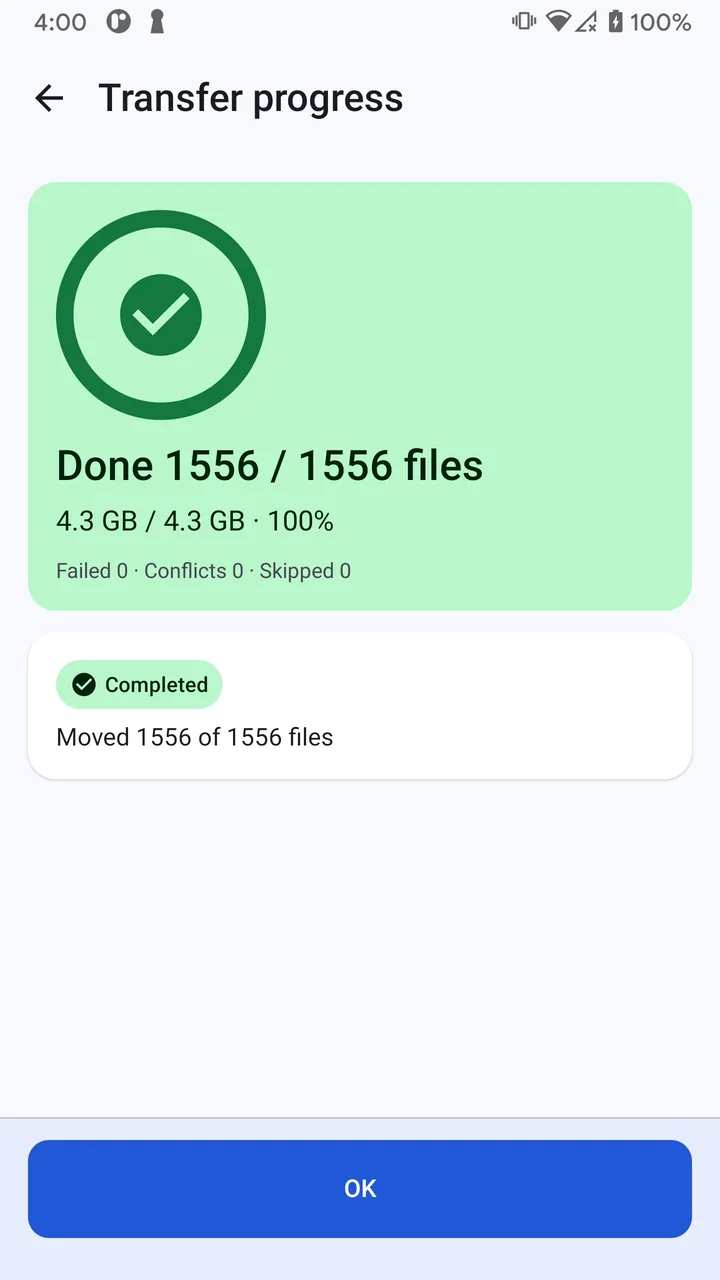
- Avvia lo spostamento. Il trasferimento prosegue in background; a fine corsa la cronologia mostra i file riusciti e ti lascia riprovare quelli falliti.
- Aspetta Google Foto. Quando nell'app leggi «Backup completato», quel blocco è stato caricato.
- Fai posto sul Pixel. Togli dal telefono solo le copie locali: in Google Foto c'è la voce «Elimina dal dispositivo», descritta nella guida di Google. L'eliminazione normale, invece, cancella la foto anche dal backup.
- Ripeti con il blocco successivo, finché OneDrive non è vuoto quanto ti serve.
Il limite dei 100 MB per file
Nel piano gratuito DriveSync sposta 3 file alla volta, ciascuno fino a 100 MB, e mostra annunci. Le foto ci rientrano quasi sempre; a superare la soglia sono i video lunghi o in 4K, che restano su OneDrive. Puoi spostarli con il computer oppure passare a Premium, un acquisto una tantum e non un abbonamento: 10 file alla volta, fino a 4 GB per file, niente annunci.
L'ultimo passo: svuota il Cestino di OneDrive
I file che DriveSync rimuove da OneDrive, come quelli che elimini a mano, finiscono nel Cestino di OneDrive, da cui puoi ancora ripristinarli. Ma, come spiega Microsoft, anche il Cestino contribuisce allo spazio occupato: finché non lo svuoti, OneDrive resta pieno come prima.
- Controlla che Google Foto abbia finito il backup e, se ti servono gli originali, che ne esista una copia da un'altra parte.
- Apri il sito di OneDrive dal browser e accedi.
- Vai nel «Cestino» e scegli «Svuota cestino».
Microsoft avverte che l'aggiornamento della quota può richiedere fino a 24 ore. Se invece non fai nulla, negli account Microsoft personali gli elementi restano nel Cestino per 30 giorni e poi vengono eliminati automaticamente; fino ad allora continuano a occupare spazio.
Domande frequenti
Il backup illimitato dei vecchi Pixel funziona ancora nel 2026?
Sì, stando a Google. Il 26 novembre 2026 la guida sulla qualità del backup elenca ancora le condizioni della tabella, e la pagina sullo spazio di archiviazione ripete che chi ha «uno smartphone Pixel 5 o precedente» ha spazio illimitato per i backup fatti dal dispositivo.
Non confonderlo con la regola che valeva per tutti fino al 1° giugno 2021: le foto caricate in alta qualità prima di quella data non contano nello spazio, da qualunque telefono arrivino, ma per i nuovi caricamenti non vale più. Il vantaggio dei Pixel è un'altra cosa ed è rimasto. La pagina italiana avverte anche che può contenere traduzioni fatte con l'AI: un motivo in più per fare la prova descritta qui sotto.
Perché le foto caricate dall'altro telefono occupano spazio?
Perché il vantaggio è legato al Pixel, non all'account. Se sullo stesso Account Google fa il backup anche il tuo telefono principale, che sia un Samsung o un iPhone, quei caricamenti seguono le regole normali e consumano lo spazio dell'account (fino a 15 GB, condivisi tra Gmail, Google Drive e Google Foto). Se per questo disattivi il backup sul telefono principale, ricorda che le foto nuove restano solo lì finché non le porti sul Pixel.
Le foto scattate con un altro telefono e copiate sul Pixel sono gratis?
Google non lo dice in modo esplicito. Nella sezione sui Pixel parla delle foto e dei video «che fai con il tuo smartphone», mentre nella pagina sullo spazio parla di quelli «di cui hai fatto il backup senza costi dal tuo dispositivo». Le foto ferme su OneDrive, però, spesso le hai scattate con un altro telefono. Non possiamo garantirti come le tratterà Google, quindi prima di spostare tutto l'archivio fai una prova, con qualunque metodo tu scelga:
- In Google Foto tocca «Gestisci spazio di archiviazione»: si apre Gestione archiviazione di Google One. Annota lo spazio usato.
- Porta sul Pixel, in
DCIM/Camera, un blocco piccolo ma che si noti: qualche centinaio di MB. - Aspetta «Backup completato». Apri una delle foto, scorri verso l'alto e guarda i «Dettagli»: lì trovi qualità e dimensioni del backup.
- Ricontrolla lo spazio usato. Se è cresciuto più o meno di quanto pesano le foto, fermati: per il tuo account quei caricamenti non sono gratuiti, e conviene saperlo prima di svuotare il Cestino di OneDrive.
In breve
- Il backup gratuito illimitato riguarda i Pixel fino al Pixel 5; l'originale gratis resta solo al Pixel di prima generazione, dal 2 al 5 il backup è compresso.
- Prima di spostare tutto, prova con un blocco piccolo e controlla che lo spazio del tuo Account Google non cresca.
- Lo spazio di OneDrive si libera davvero solo dopo aver svuotato il Cestino dal sito.
Altre guide
- OneDrive pieno: cosa fare per liberare spazio senza perdere foto e fileOneDrive pieno o «spazio quasi esaurito»? Cosa si blocca, perché a volte sembra pieno anche se non lo è e come liberare spazio senza perdere nulla.
- Spazio Google pieno? Google Foto gratis a vita con un vecchio Pixel (il trucco che pochi conoscono)Basta pagare Google One: con un vecchio Pixel il backup di Google Foto è gratis, illimitato e a vita. Ecco come funziona e cosa ti serve.