 DriveSync
OneDrive pieno: cosa fare per liberare spazio senza perdere foto e file
Ti è arrivata l'e-mail che dice che lo spazio di OneDrive è quasi esaurito, oppure le foto del telefono hanno smesso di caricarsi? Con l'account gratuito succede prima di quanto si pensi: Microsoft dà 5 GB, e dentro ci finiscono non solo i file di OneDrive ma anche gli allegati della posta di Outlook.com.
Qui trovi che cosa si blocca quando lo spazio finisce, perché a volte OneDrive sembra pieno anche dopo che hai cancellato tutto e come recuperare spazio senza perdere quello che ti serve. La guida l'ha scritta il team che sviluppa DriveSync, un'app Android per spostare le foto da OneDrive al telefono, ma quasi tutto quello che leggerai vale qualunque strada tu scelga.
Cosa succede quando OneDrive è pieno
Secondo Microsoft, quando superi la quota di un account personale:
- non puoi più caricare, modificare o sincronizzare nuovi file, compreso il rullino del telefono;
- i file che ci sono restano, ma diventano di sola lettura;
- non puoi inviare né ricevere e-mail su Outlook.com: i messaggi in arrivo tornano al mittente, che dovrà rispedirli. È il motivo per cui tanti cercano «onedrive pieno non arrivano mail»;
- se resti oltre la quota, dopo sei mesi Microsoft può eliminare OneDrive e tutti i file che contiene, e a quel punto non si recuperano più.
Per sbloccare l'account la strada indicata da Microsoft è una sola: tornare sotto la quota, eliminando file o acquistando altro spazio. Il cambiamento può impiegare fino a 24 ore a essere registrato; se dopo 48 ore l'account risulta ancora bloccato, Microsoft consiglia di rivolgersi al supporto.
Lo spazio di archiviazione Microsoft è uno solo, condiviso tra file e foto di OneDrive e allegati di Outlook.com. Le quote di archiviazione sono di 5 GB senza abbonamento, 100 GB con Microsoft 365 Base e 1 TB con Microsoft 365 Personal.
Prima di cancellare: guarda che cosa occupa spazio
Dal sito di OneDrive puoi aprire la pagina di gestione dello spazio di archiviazione, che mostra che cosa lo sta occupando (il collegamento è nella pagina di Microsoft «OneDrive indica che è pieno»). Di solito i colpevoli sono pochi:
- il rullino del telefono, caricato in automatico per anni;
- i video, che da soli valgono centinaia di foto;
- gli allegati di Outlook.com;
- il Cestino di OneDrive, che conta anche lui;
- le cartelle condivise da altri che hai aggiunto al tuo OneDrive: Microsoft avverte che possono farti superare la quota.
«OneDrive pieno ma non è vero»: i quattro motivi più comuni
- Hai eliminato i file, ma sono nel Cestino. Fino a quando non svuoti il Cestino di OneDrive continuano a occupare spazio. E attenzione: svuotare il Cestino del computer non è la stessa cosa.
- La quota non si è ancora aggiornata. La stessa pagina di Microsoft avverte che, dopo aver eliminato dei file, l'aggiornamento della quota può richiedere fino a 24 ore.
- A occupare spazio è la posta. Gli allegati di Outlook.com contano nella stessa quota, e Microsoft precisa che un allegato non si toglie da solo: devi eliminare l'intero messaggio e poi eliminarlo anche da «Posta eliminata».
- Una cartella condivisa pesa sul tuo spazio. È uno dei casi elencati nella pagina «OneDrive indica che è pieno»: se l'hai aggiunta al tuo OneDrive, rimuoverla può bastare.
Cinque modi per liberare spazio, dal più rapido
1. Svuota il Cestino
Dal browser apri OneDrive, vai nel «Cestino» e scegli «Svuota cestino». È il modo più veloce, ma non si torna indietro: prima controlla che non ci sia niente che ti serve. Se non lo svuoti tu, negli account personali gli elementi vengono eliminati in automatico dopo 30 giorni, e fino ad allora restano nel conto.
2. Elimina la posta con allegati pesanti
In Outlook.com, nelle impostazioni, la voce «Archiviazione posta elettronica» ordina le cartelle per dimensione (i passaggi sono nella pagina Microsoft «Che cos'è Microsoft Cloud Storage?»). Elimina i messaggi con gli allegati che non ti servono, poi svuota «Posta eliminata».
3. Ferma quello che continua a riempire OneDrive
Se l'app OneDrive sul telefono carica la fotocamera, ogni foto nuova va a occupare spazio. Nelle impostazioni dell'app trovi la voce «Backup della fotocamera»: decidi se ti serve ancora. Il contrario non funziona: Microsoft spiega che, una volta caricate, puoi eliminare foto e video dal telefono «senza influire sulle copie in OneDrive», quindi cancellarli dal telefono non libera spazio online.
Se usi un Samsung, ricorda che dal 30 settembre 2026 la Galleria Samsung non si sincronizza più direttamente con OneDrive. Le foto già caricate non vengono eliminate né modificate, ma spariscono dall'app Galleria: è facile dimenticarle, e intanto continuano a occupare la quota.
4. Sposta i file fuori da OneDrive, senza perderli
È il metodo per chi vuole tenere tutto ma non vuole pagare. Il principio è uno solo: prima copi e controlli, poi elimini da OneDrive.
- Sul computer. Scarica foto e file dal sito di OneDrive e salvali in una cartella che non sia sincronizzata con OneDrive, meglio ancora su un disco esterno. Controlla che si aprano, poi eliminali online e svuota il Cestino.
- Le foto su Google Foto. Se le porti su Google Foto, ricorda che anche lì lo spazio gratuito ha un limite (15 GB condivisi con Gmail e Drive). Fa eccezione chi ha un vecchio Pixel, fino al Pixel 5: Google indica che il backup fatto da quel telefono non consuma spazio, ma dal Pixel 2 al Pixel 5 le foto vengono compresse, e per le foto scattate con un altro telefono conviene provare prima con poche. Trovi le condizioni modello per modello nella nostra guida sui vecchi Pixel e OneDrive e il funzionamento spiegato da zero nella guida per chi ha lo spazio Google pieno.
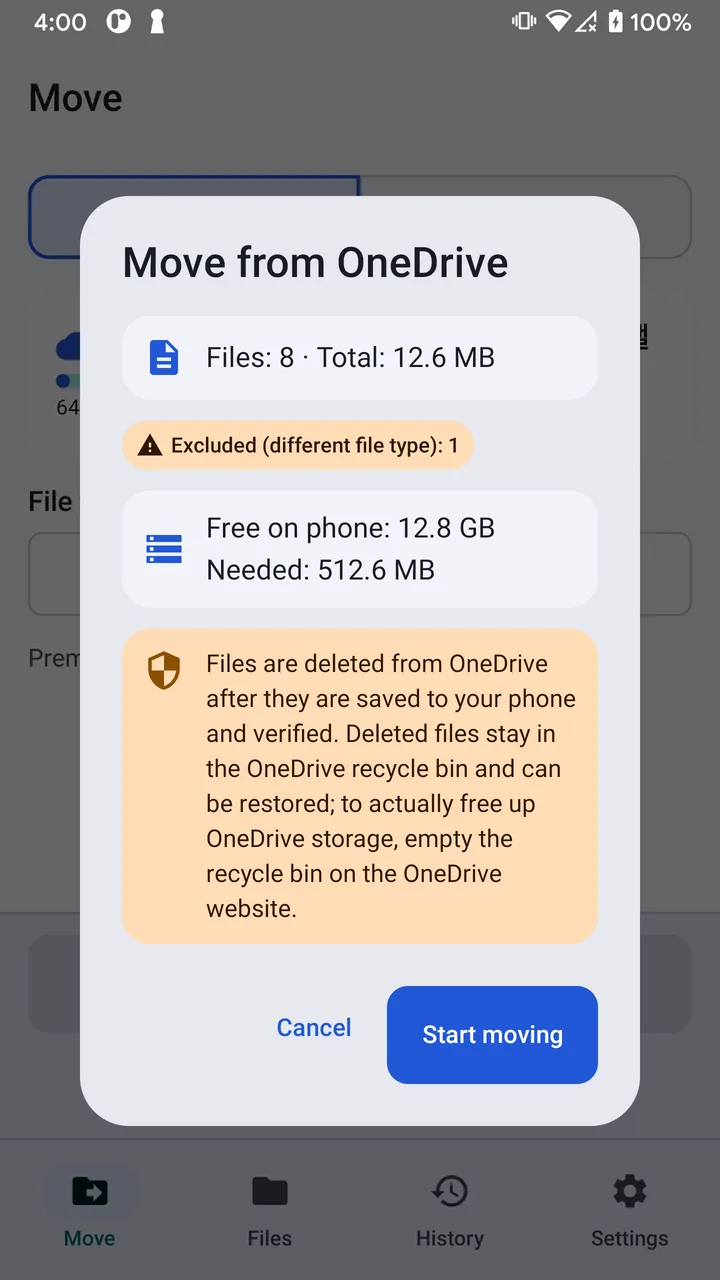
- Le foto sul telefono, con DriveSync. DriveSync è l'app che sviluppiamo noi: sposta foto e video da OneDrive al telefono, li salva in
DCIM/Camerae li rimuove da OneDrive solo dopo averli verificati per dimensione e hash. I file eliminati finiscono nel Cestino di OneDrive, quindi va svuotato anche qui. Nel piano gratuito il limite è di 100 MB per file; i video più grandi restano su OneDrive. DriveSync è un'app indipendente, non affiliata a Microsoft né a Google.
5. Prendi più spazio
Se OneDrive lo usi ogni giorno e i file ti servono lì, l'abbonamento a Microsoft 365 è la soluzione più semplice: 100 GB con Base, 1 TB con Personal. Dopo l'acquisto, secondo Microsoft, la nuova quota può impiegare fino a 24 ore per comparire.
A colpo d'occhio
| Che cosa fai | Libera spazio su OneDrive? | Attenzione a |
|---|---|---|
| Svuoti il Cestino di OneDrive | Sì, entro 24 ore | Non puoi più ripristinare quei file |
| Elimini e-mail con allegati | Sì | Svuota anche «Posta eliminata» |
| Disattivi il backup della fotocamera | No, ma smette di riempirsi | Le foto nuove non hanno più una copia lì |
| Copi su PC o disco esterno e poi elimini online | Sì, dopo il Cestino | Controlla la copia prima di eliminare |
| Usi «Libera spazio» sul PC | No | Libera solo il disco del computer |
| Passi a Microsoft 365 | Sì, aumenta la quota | È un costo che si ripete |
In breve
- Con OneDrive pieno si bloccano caricamenti, sincronizzazione e posta di Outlook.com; dopo sei mesi oltre la quota Microsoft può eliminare i file.
- Se hai già cancellato tanto e risulta ancora pieno, guarda Cestino, allegati e cartelle condivise, e dai alla quota fino a 24 ore.
- Per tenere tutto senza pagare, sposta i file altrove, controlla la copia e solo dopo elimina da OneDrive e svuota il Cestino.
Leggi anche
- Vecchio Pixel e backup illimitato su Google Foto: quali modelli lo hanno ancora, che cosa cambia tra le due qualità e come portare le foto da OneDrive al Pixel passo per passo.
- Spazio Google pieno? Il backup gratis con un vecchio Pixel: come funziona da zero, che cosa ti serve e come fare una prova con poche foto prima di fidarti.
Altre guide
- Spazio Google pieno? Google Foto gratis a vita con un vecchio Pixel (il trucco che pochi conoscono)Basta pagare Google One: con un vecchio Pixel il backup di Google Foto è gratis, illimitato e a vita. Ecco come funziona e cosa ti serve.
- Vecchio Pixel e backup illimitato su Google Foto: come portarci le foto di OneDriveQuali Pixel hanno ancora il backup gratuito illimitato su Google Foto, cosa cambia con la qualità e come spostarci le foto che riempiono OneDrive.