 DriveSync
Spazio Google pieno? Google Foto gratis a vita con un vecchio Pixel (il trucco che pochi conoscono)
Spazio Google pieno e Google One da pagare ogni mese? Fermati un attimo: un vecchio Pixel, magari quello che hai in un cassetto, può fare il backup delle tue foto su Google Foto gratis a vita, senza limiti di spazio e senza toccare i 15 GB del tuo account. Non è un hack e non è una falla: lo scrive Google stessa nella sua guida, ed è un'eccezione di cui quasi nessuno parla. Vale per tutti i Pixel fino al Pixel 5.
Qui trovi che cos'è, perché funziona, che cosa ti serve e come collegarlo al telefono che usi tutti i giorni. L'abbiamo scritta noi del team che sviluppa DriveSync; l'app compare solo alla fine, per un caso preciso.
Di che cosa si tratta
Ogni Account Google ha fino a 15 GB gratuiti, condivisi tra Gmail, Google Drive e Google Foto, e dal 1° giugno 2021 anche i backup in Risparmio spazio di archiviazione rientrano in quel conto. Per i vecchi Pixel, però, Google ha mantenuto un'eccezione. Nella pagina sullo spazio di archiviazione di Google Foto si legge: «Se hai uno smartphone Pixel 5 o precedente, hai a disposizione spazio di archiviazione illimitato per le foto e i video di cui hai fatto il backup senza costi dal tuo dispositivo».
In breve, secondo la guida sulla qualità del backup (scheda Android, ricontrollata il 26 novembre 2026):
| Modello | Che cosa resta gratis |
|---|---|
| Pixel (1ª generazione, 2016) | Backup illimitato in qualità originale |
| Pixel 2, 3, 3a, 4, 4a, 5 | Backup illimitato in Risparmio spazio di archiviazione (compresso) |
| Pixel 5a, 6 e successivi | Niente backup gratuito illimitato |
Per Pixel 2 e Pixel 3 ci sono date di passaggio (16 gennaio 2021 e 31 gennaio 2022) e per i Pixel dal 3a al 5 la qualità originale consuma spazio: i dettagli modello per modello sono nella nostra guida sui vecchi Pixel e OneDrive.
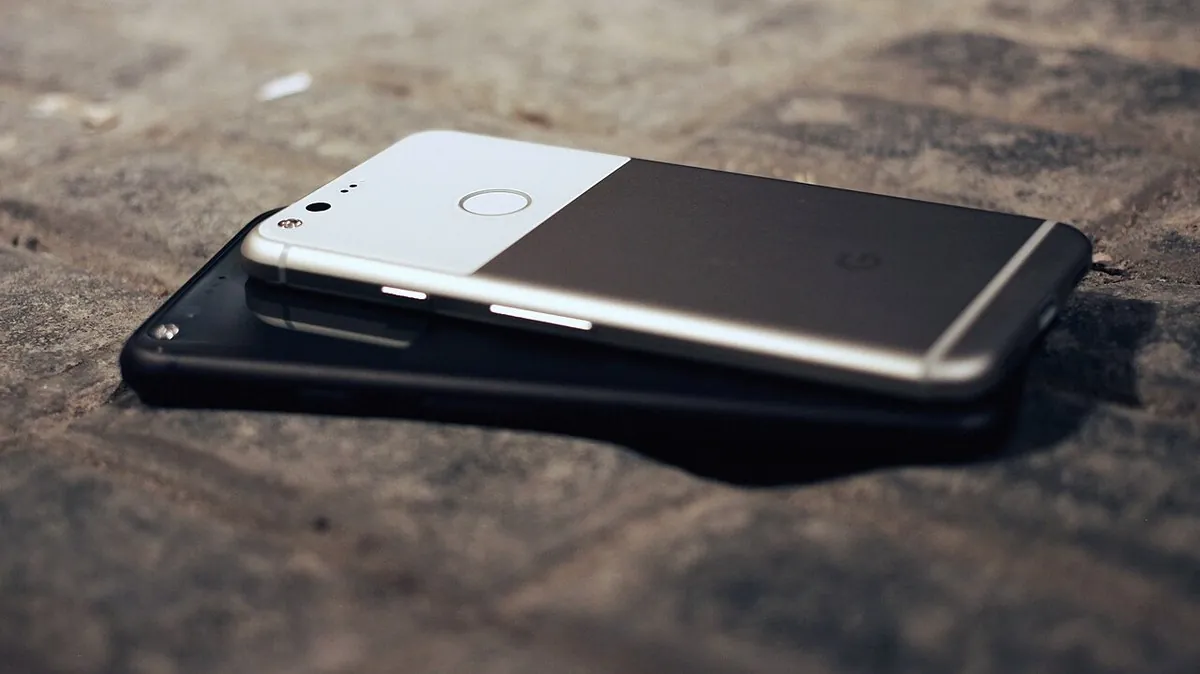
Maurizio Pesce from Milan, Italia, CC BY 2.0, Wikimedia Commons
La guida di Google oggi non indica nessuna data di fine, ma Google può cambiare queste condizioni.
Il limite che conta: la qualità
Solo il Pixel di prima generazione conserva gratis i file in Qualità originale; anzi, su quel modello il Risparmio spazio di archiviazione non si può nemmeno scegliere. Dal Pixel 2 al Pixel 5 il backup gratuito è in Risparmio spazio di archiviazione: Google comprime le foto, porta a 16 MP quelle più grandi e a 1080p i video in risoluzione superiore, con una qualità che descrive come «leggermente inferiore».
Per le foto di tutti i giorni spesso non si nota. Per i video in 4K, per le foto da ritoccare o da stampare in grande sì. Se gli originali per te contano, il Pixel non sostituisce una copia completa su un disco, un PC o un NAS.
Che cosa ti serve
- Un Pixel della lista. Quello rimasto in un cassetto, o uno usato. Per il backup basta il Wi-Fi.
- Lo stesso Account Google in cui vuoi ritrovare le foto, con il backup di Google Foto attivo sul Pixel.
- Un caricatore e un posto fisso, perché il Pixel deve restare acceso e connesso mentre carica le foto.
- Memoria libera sul Pixel. Si riempie in fretta. Quando Google Foto mostra «Backup completato», puoi togliere le copie locali con la voce «Elimina dal dispositivo» (guida di Google); l'eliminazione normale, invece, cancella anche il backup.
- Un modo per portare le foto sul Pixel, se le scatti con un altro telefono.
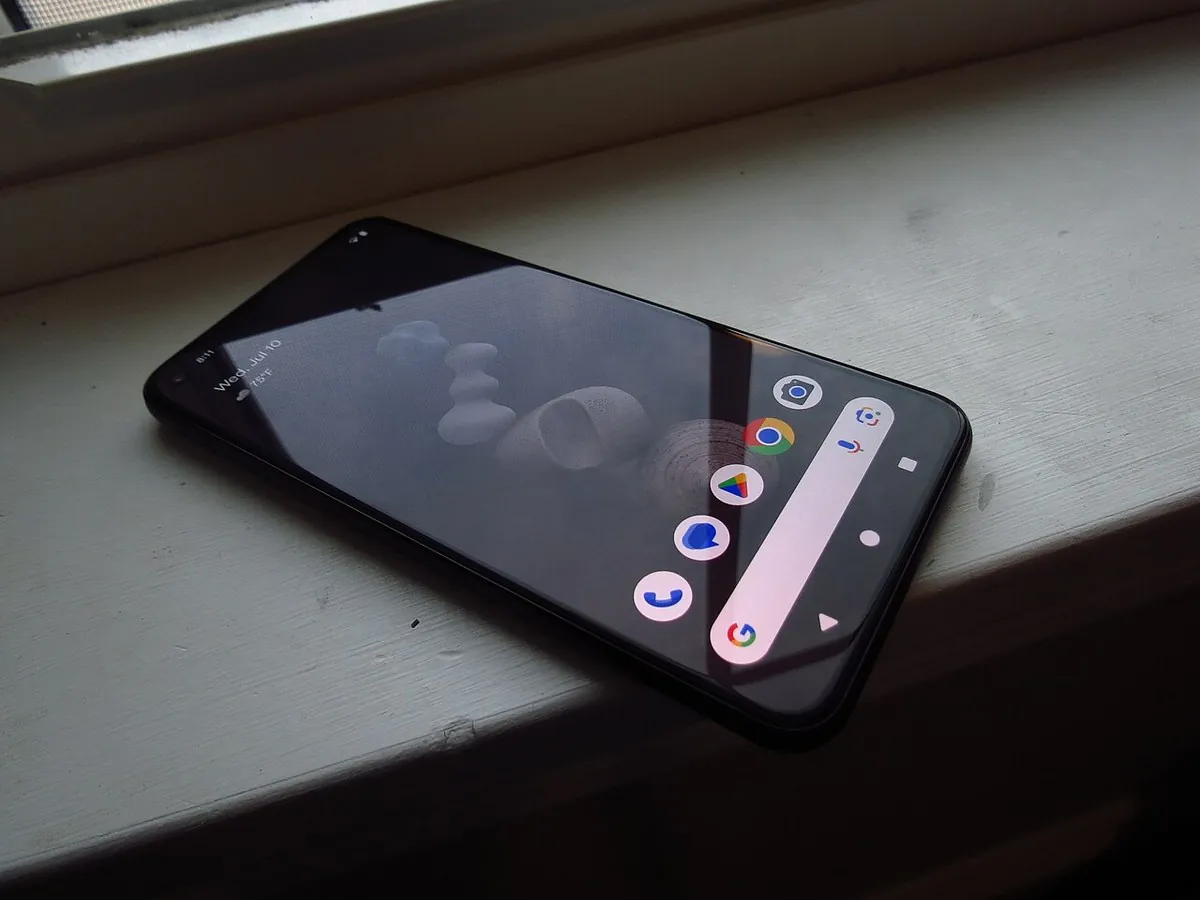
ShadowRobotnikULF, CC BY-SA 4.0, Wikimedia Commons
Come si organizza con il telefono principale
L'idea è semplice: scatti con il telefono di sempre e lasci che sia il Pixel a caricare. Perché funzioni, sul telefono principale il backup di Google Foto verso lo stesso account va disattivato, altrimenti quei caricamenti continuano a consumare i tuoi 15 GB. Il rovescio della medaglia: finché le foto non arrivano sul Pixel, esistono solo sul telefono principale.
Con il computer
Ogni tanto colleghi il telefono principale al PC, copi le foto nuove e le trasferisci sul Pixel nella cartella DCIM/Camera, quella che Google Foto carica senza altre impostazioni. È gratis e non richiede app, ma dipende dalla tua costanza.
Con un'app di sincronizzazione
Esistono app, anche gratuite, che copiano una cartella da un telefono all'altro in Wi-Fi. È il metodo più comodo, perché una volta impostato va da solo. Non le abbiamo provate tutte e non ti diciamo quale scegliere: qualunque sia, controlla che i file arrivino in DCIM/Camera oppure in una cartella per cui hai attivato «Fai il backup delle cartelle dispositivo».
Passando da un altro cloud
Il telefono principale carica su un altro servizio, per esempio OneDrive o Dropbox, e da lì le foto vengono scaricate sul Pixel. Tieni presente che anche quel servizio ha il suo spazio: le foto vanno tolte da lì una volta arrivate sul Pixel, altrimenti hai solo spostato il problema.
Prima di tutto: una prova con poche foto
C'è un punto che Google non chiarisce. Nella sezione sui Pixel parla delle foto e dei video «che fai con il tuo smartphone», mentre nella pagina sullo spazio parla di quelli di cui hai fatto il backup «dal tuo dispositivo». Le foto scattate con un altro telefono e copiate sul Pixel rientrano nell'eccezione? Google non lo dice in modo esplicito. Quindi, prima di spostarci un archivio intero, fai una prova veloce:
- In Google Foto tocca «Gestisci spazio di archiviazione»: si apre Gestione archiviazione di Google One. Annota lo spazio usato.
- Copia sul Pixel, in
DCIM/Camera, qualche centinaio di MB di foto scattate con l'altro telefono. - Aspetta «Backup completato». Apri una foto, scorri verso l'alto e guarda i «Dettagli»: lì trovi qualità e dimensioni del backup.
- Ricontrolla lo spazio usato. Se è cresciuto più o meno di quanto pesano le foto, fermati: per il tuo account quei caricamenti non sono gratuiti.
Da sapere prima di cominciare
- La qualità. Dal Pixel 2 al Pixel 5 quello che resta gratis è compresso. Gli originali vanno conservati altrove, se ti servono.
- Un telefono senza aggiornamenti. Google indica che i Pixel 5a e precedenti non ricevono più aggiornamenti della sicurezza. Usalo solo per questo: blocco schermo attivo, poche app, niente navigazione o account superflui.
- Un backup che dipende da un telefono dimenticato. Se il Pixel resta spento o scarico, non carica nulla. Ogni tanto controlla che sia acceso e che il backup sia in corso.
Se le tue foto sono su OneDrive
Se il problema non è solo Google ma anche un OneDrive pieno, per esempio dopo anni di caricamento automatico dalla Galleria Samsung, le foto vanno prima portate sul Pixel. È il caso per cui abbiamo sviluppato DriveSync: sposta foto e video da OneDrive al telefono, li salva direttamente in DCIM/Camera e li rimuove da OneDrive solo dopo averli verificati. Nel piano gratuito il limite è di 100 MB per file. Il percorso completo, compreso lo svuotamento del Cestino di OneDrive, è nella guida dedicata. DriveSync è un'app indipendente, non affiliata a Google né a Microsoft.
Altre guide
- OneDrive pieno: cosa fare per liberare spazio senza perdere foto e fileOneDrive pieno o «spazio quasi esaurito»? Cosa si blocca, perché a volte sembra pieno anche se non lo è e come liberare spazio senza perdere nulla.
- Vecchio Pixel e backup illimitato su Google Foto: come portarci le foto di OneDriveQuali Pixel hanno ancora il backup gratuito illimitato su Google Foto, cosa cambia con la qualità e come spostarci le foto che riempiono OneDrive.