 DriveSync
舊 Pixel 無限相簿教學:把 OneDrive 的相片搬到 Pixel,交給 Google 相簿備份
抽屜裡那支舊 Pixel,很多人捨不得賣只有一個理由:Google 相簿的免費無限備份,也就是大家口中的「無限相簿」。另一邊,OneDrive 的免費空間只有 5 GB,相片一多就滿,滿了連 Outlook.com 的信都收不到。
這篇把兩件事接起來:把 OneDrive 裡的相片和影片搬到舊 Pixel,讓 Google 相簿從那支 Pixel 備份上去,最後把 OneDrive 的空間清出來。先講規則和限制,再講做法。不管你最後是用電腦手動搬,還是用我們做的 DriveSync,前半段的觀念都用得上。
先看機型:哪些 Pixel 還有無限備份
現在備份到 Google 相簿的相片,不管選哪種畫質,一般都會計入 Google 帳戶的 15 GB,只有 Pixel 5 和更早的機型例外。不過每一代的條件不一樣:
| 機型 | Google 相簿的免費無限備份 |
|---|---|
| Pixel(第 1 代,2016) | 原始畫質無限備份(這一代不能選壓縮畫質) |
| Pixel 2 | 2021 年 1 月 16 日之後備份的內容:壓縮畫質無限備份 |
| Pixel 3 | 2022 年 1 月 31 日之後備份的內容:壓縮畫質無限備份 |
| Pixel 3a、4、4a、5 | 壓縮畫質無限備份;選原始畫質就會計入 Google 帳戶儲存空間 |
| Pixel 5a、Pixel 6 及之後 | 不在 Google 列出的機型內,沒有免費無限備份 |
條件是「從那支 Pixel 備份」。Google 的原文是「可免費從裝置備份相片和影片」,所以檔案得先放進 Pixel,再由 Pixel 上的 Google 相簿備份上去;從電腦網頁或別支手機上傳的,會照一般規則計入儲存空間。
「壓縮畫質」不等於原始畫質
這是最常被講錯的地方。Pixel 2 到 Pixel 5 的免費無限備份,存進 Google 相簿的是「壓縮畫質」(英文介面叫 Storage saver,字面意思是節省儲存空間,以前叫「高畫質」)。Google 自己的說法是「以略低的畫質儲存」,具體來說:
- 超過 1,600 萬像素的相片會縮成 1,600 萬像素。
- 高於 1080p 的影片會降成 1080p。
- 部分資訊可能遺失,例如影片的隱藏式輔助字幕。
真正「原始畫質無限」的只有第一代 Pixel;反過來說,第一代也只能用原始畫質備份。
所以如果你用的是 Pixel 2 到 5:搬到手機上的檔案是原檔,但留在 Google 相簿雲端的是壓縮過的版本。想留原檔來後製、大圖輸出,或是保存 4K 影片的人,請在清掉手機上的檔案、清空 OneDrive 資源回收筒之前,把原檔另外存一份到電腦或外接硬碟。
還有一個設定要檢查:在 Pixel 2 到 5 上,備份畫質要選「壓縮畫質」才不會計入儲存空間。路徑是 Google 相簿右上角的大頭貼 →「Google 相簿設定」→「備份」→「相片和影片畫質」。
OneDrive 滿了會怎樣
Microsoft 帳戶的免費雲端空間是 5 GB,OneDrive 的檔案、相片和 Outlook.com 的附件共用。依 Microsoft 儲存空間常見問題集,超過之後:
- 不能再上傳、編輯或同步新檔案,現有檔案變成唯讀。
- Outlook.com 不能收發電子郵件。
- 六個月後,Microsoft 可能會刪除你的 OneDrive 和裡面所有檔案。
相片會堆在 OneDrive,多半是手機開過相機備份。三星手機的媒體瀏覽器(Samsung Gallery)以前還能直接和 OneDrive 同步,但 Microsoft 已經公告這項同步從 2026 年 9 月 30 日起停止;原本存在 OneDrive 的相片不會被刪除或修改,就是繼續留在那裡占空間。
整個流程長這樣
- 確認 Pixel 的機型,以及 Google 相簿的備份畫質設定。
- 把相片和影片從 OneDrive 搬進 Pixel 的
DCIM/Camera。 - 等 Google 相簿備份完成。
- 抽查:雲端看得到相片,而且 Google 帳戶的儲存空間用量沒有增加。
- 把 Pixel 上已經備份的檔案清掉,再搬下一批。
- 全部搬完後,清空 OneDrive 資源回收筒。
為什麼是 DCIM/Camera?這是相機資料夾,Google 相簿開啟備份後本來就會備份它。放在其他資料夾的檔案,要另外到「備份裝置資料夾」把那個資料夾打開才會備份。
舊 Pixel 的容量通常不大,一次搬不完就分批:搬一批、等備份完,用 Google 相簿的「釋出這部裝置的空間」把已備份的檔案從手機清掉,再搬下一批。第一次建議先搬一小批試水溫,確定用量沒有變動再大量搬。舊手機長時間插著電上傳會發熱,電池有膨脹的跡象就不要再用了。
方法一:用電腦手動搬
不想多裝 App 的話,一台電腦就能做:
- 在電腦上把 OneDrive 的相片下載下來。
- 用 USB 線接上 Pixel,把檔案複製到
DCIM/Camera。 - 等 Google 相簿備份完成、確認無誤後,回 OneDrive 把原檔刪掉。
缺點是要有電腦、硬碟要有足夠空間,而且下載、複製、刪除全部手動,檔案一多很容易漏掉或刪錯。
也有人用 FolderSync 這類同步 App,把雲端資料夾同步到手機。這類工具彈性很大,同步方向、目的資料夾和刪除規則都要自己設定,建議先用少量檔案測試。
方法二:直接在 Pixel 上用 DriveSync 搬
DriveSync 是我們為了這個流程做的 Android App,裝在那支 Pixel 上就能直接搬,不用經過電腦。它是獨立開發的 App,和 Microsoft、Google 沒有關聯。
- 相片和影片預設直接存到
DCIM/Camera,不用選資料夾(這個預設需要 Android 10 以上;App 本身支援 Android 8 以上)。 - 每個檔案先複製到手機,用大小和雜湊值驗證,確認無誤才刪除 OneDrive 上的原始檔。檔案一個位元組都不會變。
- 可以一次搬全部(只搬圖片、圖片加影片,或所有檔案),也可以自己挑檔案和資料夾。
- 關掉螢幕也會繼續搬,畫面上看得到速度和剩餘時間;失敗的項目可以重試,移動記錄查得到每個檔案的狀態。
- 檔案直接在手機和 Microsoft 之間傳輸,沒有 DriveSync 的伺服器,也不用另外註冊帳號,登入走的是 Microsoft 官方登入頁面。目前確認可用的是個人 Microsoft 帳戶的 OneDrive。
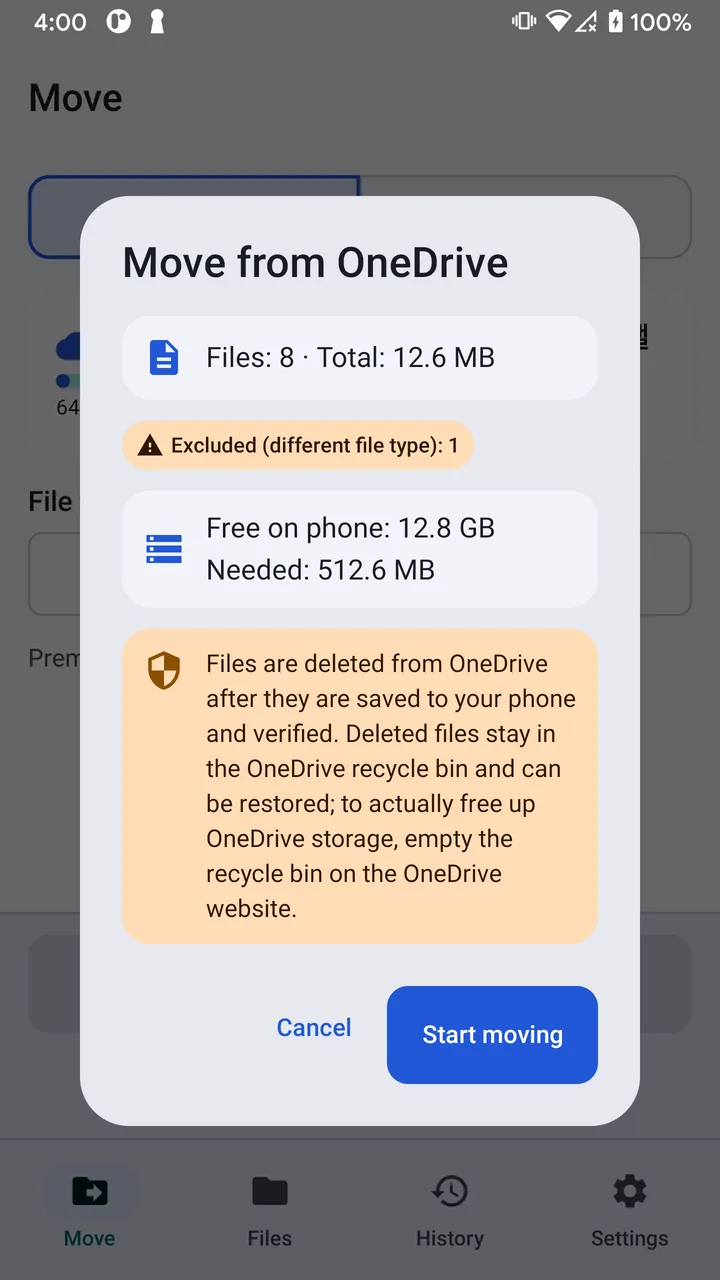
限制也先講清楚:
- 免費版單一檔案上限是 100 MB,同時搬 3 個檔案,有廣告。超過 100 MB 的多半是比較長的影片,這些要用進階版(一次付費、不是訂閱,單一檔案上限 4 GB,同時 10 個檔案,無廣告),或是改用電腦處理。
- DriveSync 搬到手機的是原檔,但 Pixel 2 到 5 備份上雲端的仍然是壓縮畫質,這一點 App 改變不了。
- App 在 2026 年 11 月 23 日才上架,還沒有累積使用者評價。想先看看再決定的話,登入之前可以用範例檔案把整個 App 操作一遍。
最後一步:清空 OneDrive 資源回收筒
不管用哪個方法,從 OneDrive 刪掉的檔案都會先進 OneDrive 的資源回收筒,而資源回收筒裡的東西一樣算在儲存空間裡。所以搬完之後 OneDrive 用量看起來沒變,是正常的。
- 用瀏覽器開啟 OneDrive 網頁並登入。
- 在左邊的功能窗格選「資源回收筒」。
- 確認裡面的東西真的不要了,再按「清空資源回收筒」。
幾件事提醒:
- 個人 Microsoft 帳戶的資源回收筒,項目放進去 30 天後會自動刪除。30 天內還能還原,這也是最後的反悔機會。
- 一旦清空就救不回來。請先確認 Google 相簿已經備份完成;在意原檔的人,也請確認原檔已經另外存好。
- 清空之後,Microsoft 說配額最多可能要 24 小時才會更新。
常見問題
我的 Pixel 是 5a 或 6 之後的機型,還能用這招嗎?
不行。這些機型不在 Google 列出的範圍內。相片一樣可以搬到手機、備份到 Google 相簿,但會計入 Google 帳戶的儲存空間。
無限相簿遲早會被改掉吧?
沒有人能保證不會,而且 Google 確實改過:
- Pixel 2 和 Pixel 3 原本可以免費用原始畫質備份,分別在 2021 年 1 月 16 日和 2022 年 1 月 31 日之後,改成只有壓縮畫質免費。
- 2021 年 6 月 1 日以前,所有人用「高畫質」備份都不計入儲存空間;之後只剩 Pixel 5 和更早的機型還有免費無限備份。
這兩次改的都是之後才備份的內容。依 Google 的說明,2021 年 6 月 1 日前以高畫質備份的相片仍然不計入儲存空間;Pixel 2、3 在期限前以原始畫質備份的內容,也「仍可免費以原始畫質選項儲存」。不過這是過去的做法,不是對未來的承諾。比較實際的心態是:
- 把它當成「趁現在還能用」的方法,不要當成永久方案。要為了這招特地買二手 Pixel,先把可能被改的風險算進去。
- 雲端只是其中一份備份,原檔自己另外留一份。
- Google 也寫明,超過 2 年沒有使用 Google 相簿,或已超出儲存空間上限,相片和影片可能會遭到刪除。重要的相片不要只放在一個地方。
先把相片搬到舊 Pixel 再上傳,聽起來很麻煩,值得嗎?
確實麻煩,PTT 上試過的人也多半這樣說。麻煩的地方可以拆成三段:
- 把檔案弄進 Pixel:用電腦要下載、接線、複製;Pixel 容量小,還得分好幾批。
- 等 Google 相簿備份:檔案多、影片大,就得放著等,舊手機也要一直開著。
- 收尾:確認備份完成、清掉手機上的檔案、刪掉 OneDrive 的原檔、清空資源回收筒。
第 2 段不管用什麼方法都省不掉。DriveSync 省的是第 1 段和第 3 段的一部分:在 Pixel 上直接從 OneDrive 搬,驗證完才刪 OneDrive 原檔,成功和失敗的檔案都留在移動記錄裡。但它沒有排程或定期自動搬移的功能,每一批都要自己按開始。
所以這招最划算的情況,是「一次把 OneDrive 裡的舊相片清掉」:工作量有盡頭,做完就結束。如果你想要的是主力機拍完就自動送進 Pixel 的長期流程,PTT 和部落格上有人用 Syncthing、Resilio Sync 這類同步工具,把主力機的相片傳到 Pixel 的 DCIM 資料夾。那是另一種做法,設定請以各工具的說明為準,一樣先拿少量檔案測試。
舊 Pixel 電池老化了,拿來當上傳機安全嗎?
不少人手上的初代、二代 Pixel 已經出現電池膨脹、發燙或一直重開機。這不是 App 能解決的問題,只能自己留意:
- 分批搬的話,Pixel 只有在搬檔案和備份的那段時間需要開著,不必 24 小時插電當伺服器。
- 上傳時放在通風、不會被蓋住的地方,不要放在床上、枕頭下或包包裡邊充邊傳。
- 背蓋鼓起、螢幕被頂起、機身變形,就停止使用、不要再充電,交給維修中心處理。
- 會自己重開機或掉電很快的手機,備份可能做到一半就停了。每搬完一批,先到 Google 相簿確認那一批真的都備份好,再刪除手機和 OneDrive 上的檔案。
Pixel 2 到 5 可以改用原始畫質備份嗎?
可以選,但依 Google 的說明,在這些機型上用原始畫質備份的相片和影片會計入 Google 帳戶儲存空間,就不是免費無限了。想兩邊都顧到的做法是:雲端放壓縮畫質,原檔自己另外留一份。