 DriveSync
OneDrive saturé : que faire ? Ce qui prend la place et comment la récupérer
Un e-mail de Microsoft, une icône de nuage barrée de rouge, et OneDrive qui refuse d'envoyer la moindre photo : votre espace est saturé. Le réflexe est de supprimer des fichiers au hasard, puis de constater que le compteur ne bouge pas. Ce guide reprend les choses dans l'ordre : ce qui occupe réellement vos 5 Go, ce qui se passe si vous laissez traîner, et comment faire de la place sans perdre de photos en chemin. Tout ce qui suit concerne un compte Microsoft personnel et s'appuie sur l'aide de Microsoft en français, relue le 27 novembre 2026.
Ce qui compte dans votre espace OneDrive
Sans abonnement, un compte Microsoft personnel dispose de 5 Go de stockage cloud. Microsoft 365 Basic en donne 100 Go, Microsoft 365 Personnel 1 To ; les formules Famille, Premium et Pro évoluent à partir d'octobre 2026, la page Quotas de stockage Microsoft fait foi.
Ces 5 Go ne servent pas qu'à OneDrive. D'après Microsoft, votre stockage comprend :
- vos fichiers et photos OneDrive, y compris la pellicule envoyée automatiquement depuis votre téléphone, les captures d'écran et les dossiers Bureau, Documents et Images synchronisés depuis un PC ;
- les pièces jointes et images de vos e-mails Outlook.com ;
- tous les éléments de votre corbeille OneDrive.
Ce dernier point explique la plupart des « j'ai tout viré et c'est toujours saturé » : un fichier supprimé n'est pas effacé, il part dans la corbeille, et il continue d'occuper de la place tant qu'il y reste.
Ce qui se passe quand le quota est dépassé
Mieux vaut le savoir avant de remettre le ménage à plus tard. Selon la page Mon OneDrive indique qu'il est plein :
| Délai | Conséquence |
|---|---|
| Tout de suite | OneDrive passe en lecture seule : plus d'envoi, de modification ni de synchronisation, y compris pour la pellicule du téléphone. Vous pouvez encore télécharger ou supprimer vos fichiers |
| Tout de suite | Outlook.com ne peut plus envoyer ni recevoir d'e-mails ; les messages entrants sont renvoyés à l'expéditeur |
| Après trois mois | Votre compte OneDrive est bloqué |
| Après six mois | Microsoft peut supprimer votre OneDrive et tous ses fichiers, sans récupération possible |
Pourquoi OneDrive se remplit sans que vous y touchiez
La sauvegarde de la caméra ne fonctionne que dans un sens
L'application OneDrive pour Android envoie vos photos et vidéos dans le cloud, mais ne synchronise pas dans les deux sens. Microsoft le précise : une fois les photos envoyées, les supprimer du téléphone ne touche pas aux copies dans OneDrive (Enregistrer automatiquement des photos avec OneDrive). Des années de photos, de vidéos et d'images reçues sur les messageries s'accumulent ainsi, même si votre téléphone est vide. Les vidéos sont les plus gourmandes : regardez si l'option Inclure les vidéos est activée et quels dossiers figurent dans Sauvegarder les dossiers de l'appareil.
La fin de la synchronisation Galerie Samsung
Depuis le 30 septembre 2026, la Galerie Samsung ne se synchronise plus directement avec OneDrive. Les photos déjà envoyées n'ont pas été supprimées, mais elles ont disparu de la Galerie (Modifications apportées à la synchronisation de la Galerie Samsung). Beaucoup d'utilisateurs Galaxy ont donc des gigaoctets de photos dans OneDrive qu'ils ne voient plus au quotidien.
Un quota qui a baissé
Microsoft cite aussi un abonnement expiré ou non renouvelé, la fin du bonus Samsung de 100 Go ou d'une autre promotion, et un dossier partagé avec vous qui fait dépasser le quota. Dans ces cas, vos fichiers n'ont pas grossi : c'est la limite qui a diminué, souvent jusqu'aux 5 Go gratuits.
Voir ce qui occupe vraiment la place
- Ouvrez la page de gestion du stockage OneDrive dans un navigateur. Microsoft la recommande pour voir ce qui occupe de l'espace et vider la corbeille.
- Triez par taille. Microsoft conseille de chercher les gros fichiers, les archives ZIP dont vous n'avez plus besoin, et une pellicule remplie de vidéos, de captures d'écran ou d'images enregistrées depuis les réseaux sociaux.
- Côté e-mails, ouvrez les paramètres d'Outlook.com, section stockage : la répartition par dossier y figure. Une pièce jointe ne disparaît qu'avec l'e-mail qui la contient, et Microsoft conseille de supprimer ensuite ce message du dossier Éléments supprimés.
L'ordre pour faire de la place sans rien perdre
Le piège classique consiste à vider la corbeille avant d'avoir mis ses photos à l'abri. Procédez dans cet ordre :
- Décidez où vont les fichiers que vous retirez de OneDrive (voir la partie suivante). Microsoft le rappelle : un fichier sorti de OneDrive n'y est plus sauvegardé.
- Copiez-les, puis vérifiez la copie : ouvrez quelques photos et vidéos à leur nouvel emplacement, comparez le nombre de fichiers.
- Supprimez-les de OneDrive. Ils partent dans la corbeille, d'où vous pouvez encore les restaurer.
- Videz la corbeille OneDrive sur le web, avec Vider la corbeille. Vider la corbeille de votre ordinateur ne suffit pas : Microsoft précise qu'il faut vider la corbeille OneDrive en ligne. À défaut, les éléments d'un compte personnel sont supprimés automatiquement au bout de 30 jours (Restaurer des fichiers supprimés dans OneDrive). Une fois vidée, il n'y a plus de retour en arrière.
- Patientez. La mise à jour du quota peut prendre jusqu'à 24 heures après la suppression.
Si le compteur reste saturé le lendemain, regardez les pièces jointes Outlook.com, puis l'état de votre abonnement dans votre compte Microsoft : un quota redescendu à 5 Go donne exactement ce symptôme.
Où mettre les photos que vous sortez de OneDrive
- Un disque externe ou un ordinateur. Téléchargez vos dossiers depuis le site OneDrive, puis copiez-les. C'est gratuit et vous gardez les originaux, mais c'est manuel et plus rien n'est sauvegardé dans le cloud.
- Plus d'espace chez Microsoft. Payer un abonnement règle le problème sans rien déplacer ; c'est le choix le plus simple si vous tenez à rester sur OneDrive.
- Google Photos, via un ancien Pixel. Les Pixel 5 et plus anciens sauvegardent sans frais et sans limite d'espace les photos envoyées depuis le téléphone, en qualité Économiseur d'espace sauf pour le Pixel de 1re génération, qui garde la qualité d'origine (aide Google Photos). Nous avons expliqué l'astuce dans ce guide pour débutants, et le transfert depuis OneDrive, avec les vérifications à faire avant, dans notre guide dédié. Si vos originaux comptent, gardez-en aussi une copie sur un disque.
Si vous choisissez le Pixel : DriveSync
Nous développons DriveSync, une application Android conçue pour ce déplacement : de OneDrive vers le téléphone, avec les photos et vidéos enregistrées directement dans DCIM/Camera (Android 10 ou ultérieur), le dossier que Google Photos sauvegarde sans réglage.
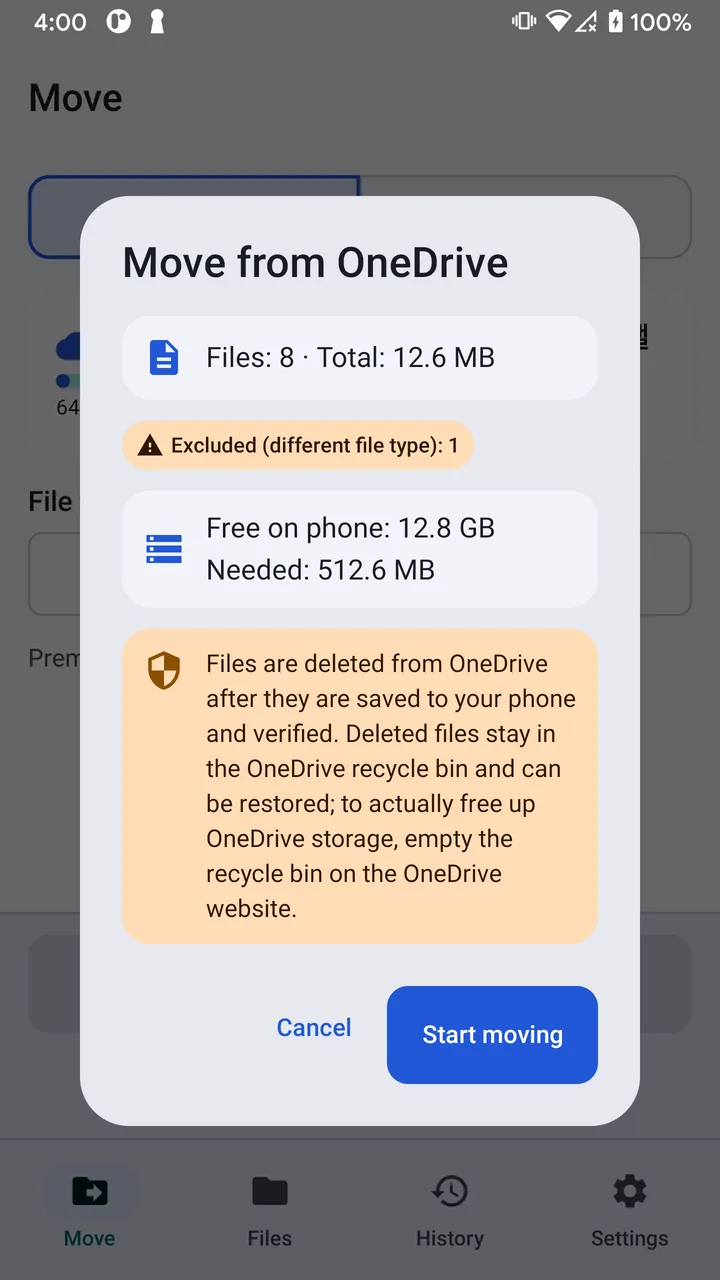
- Chaque fichier est copié, vérifié par sa taille et son hachage, et l'original n'est supprimé de OneDrive qu'ensuite. Il part dans la corbeille OneDrive : l'étape 4 ci-dessus reste à faire vous-même, sur le web.
- Les fichiers transitent directement entre le téléphone et Microsoft, sans serveur DriveSync ni compte à créer.
- La formule gratuite traite 3 fichiers à la fois, jusqu'à 100 Mo par fichier, avec publicité. Les fichiers plus lourds, typiquement les longues vidéos, sont ignorés et restent dans OneDrive ; la formule Premium (achat unique, jusqu'à 4 Go par fichier) ou un passage par l'ordinateur les prend en charge.
- Il n'y a pas de transfert programmé ni automatique : vous lancez chaque déplacement vous-même.
Un mode démo permet de parcourir l'application avant toute connexion : DriveSync sur Google Play, ou sa présentation. DriveSync est une application indépendante, sans affiliation avec Microsoft ni Google. Une question ? support@lalatap.kr.
Autres guides
- Google Photos gratuit et illimité à vie : l'astuce méconnue de l'ancien PixelStockage Google saturé ? Arrêtez de payer Google One : un vieux Pixel sauvegarde vos photos gratuitement, sans limite et sans date de fin. Mode d'emploi.
- Ancien Pixel et Google Photos illimité : y transférer ses photos OneDriveQuels anciens Pixel gardent la sauvegarde Google Photos illimitée, en quelle qualité, et comment y déplacer vos photos OneDrive sans rien perdre.