 DriveSync
Ancien Pixel et Google Photos illimité : y transférer ses photos OneDrive
Un vieux Pixel qui dort dans un tiroir, un OneDrive saturé, et cette idée lue sur un forum : garder l'ancien téléphone « pour l'illimité » et y faire passer ses photos. L'astuce est réelle, mais elle est souvent racontée à moitié. Ce guide fait le point : ce que Google accorde vraiment, modèle par modèle, ce que vous y laissez en qualité, et la marche à suivre pour faire transiter par le Pixel les photos entassées dans OneDrive, à la main ou avec DriveSync, l'application que nous développons pour cet usage précis.
Ce que Google accorde encore aux anciens Pixel
Chaque compte Google comprend au départ jusqu'à 15 Go d'espace de stockage, et les photos sauvegardées depuis le 1er juin 2021 en sont décomptées. Les anciens Pixel font exception. Voici ce qu'indique l'aide de Google en français, relue le 25 novembre 2026 :
| Modèle | Sauvegarde sans frais |
|---|---|
| Pixel (1re génération, 2016) | Illimitée, en qualité d'origine |
| Pixel 2 | Illimitée en qualité Économiseur d'espace pour ce qui est sauvegardé après le 16 janvier 2021 |
| Pixel 3 | Illimitée en qualité Économiseur d'espace pour ce qui est sauvegardé après le 31 janvier 2022 |
| Pixel 3a, 4, 4a et 5 | Illimitée en qualité Économiseur d'espace ; la qualité d'origine est décomptée de votre espace |
| Pixel 5a, Pixel 6 et suivants | Pas de sauvegarde illimitée |
Deux précisions comptent autant que le tableau :
- L'offre vaut pour les photos et vidéos « sauvegardées à partir de votre appareil », c'est-à-dire envoyées par l'application Google Photos du Pixel lui-même.
- Ces conditions appartiennent à Google, qui peut les modifier. Vérifiez-les avant de vous lancer : Choisir la qualité de sauvegarde (section consacrée aux Pixel) et À propos de votre espace de stockage Google Photos.
Économiseur d'espace ou qualité d'origine : la nuance qui change tout
On lit partout « stockage illimité », rarement la suite. Sur les Pixel 2 à 5, ce qui est gratuit, c'est la qualité Économiseur d'espace, que Google appelait auparavant « Haute qualité ». D'après la même page d'aide, les photos y sont compressées, celles de plus de 16 Mpx sont ramenées à 16 Mpx et les vidéos au-delà de 1080p sont ramenées à 1080p. Google parle d'une « qualité légèrement réduite ».
Pour des souvenirs de famille que l'on regarde sur un écran, c'est le plus souvent suffisant. Pour des fichiers que vous comptez retoucher, recadrer fortement ou imprimer en grand, ce n'est pas la même chose. Seul le Pixel de 1re génération conserve gratuitement la qualité d'origine.
Sur votre Pixel, le réglage se trouve dans Google Photos : votre photo de profil, puis Paramètres de Google Photos, Sauvegarde, Qualité des photos et vidéos. Sur un Pixel 3a à 5, si vous choisissez Qualité d'origine, vos envois sont décomptés de votre espace comme sur n'importe quel téléphone.
Votre Pixel jouera-t-il le jeu ? Trois vérifications avant de tout envoyer
Faire passer par un ancien Pixel des photos venues d'ailleurs soulève toujours les mêmes questions. Voici ce que dit l'aide de Google en français, relue le 26 novembre 2026, et ce qu'elle ne dit pas.
Des photos qui n'ont pas été prises avec le Pixel comptent-elles ?
Google ne tranche pas noir sur blanc. Sa page sur l'espace de stockage parle des photos et vidéos « sauvegardées à partir de votre appareil » ; la section consacrée aux Pixel évoque, elle, les photos « que vous prenez avec votre Pixel ». Aucune des deux ne dit expressément que des photos copiées depuis OneDrive, un autre téléphone ou un ordinateur sont traitées comme les autres. Nous ne l'affirmerons donc pas à sa place. Le plus sûr est un essai avec un petit lot :
- Notez l'espace utilisé par votre compte dans l'outil de gestion de l'espace de stockage de Google.
- Copiez une vingtaine de photos dans
DCIM/Camerasur le Pixel et laissez Google Photos les sauvegarder. - Une fois la sauvegarde terminée, regardez de nouveau ce chiffre, puis encore le lendemain. S'il n'a pas bougé, continuez. S'il a augmenté, arrêtez-vous avant d'envoyer le reste.
Comment savoir en quelle qualité une photo a été sauvegardée ?
Dans Google Photos, ouvrez la photo et balayez l'écran vers le haut : la qualité et la taille de la sauvegarde figurent sous « Détails ». Certains fichiers ne peuvent pas être compressés, par exemple des portraits au format JPG multi-image (MPF) pris avec un appareil Android. Google les stocke alors dans leur taille d'origine et affiche « Qualité Économiseur d'espace non disponible ». L'aide ne précise pas si ces fichiers-là sont décomptés sur un Pixel : l'essai ci-dessus vous le dira mieux qu'une promesse.
Peut-on sauvegarder en qualité d'origine et compresser plus tard ?
Pas si le but est de ne rien payer. D'après l'aide de Google, les photos sauvegardées en qualité d'origine puis compressées en Économiseur d'espace restent décomptées de l'espace de votre compte. Sur un Pixel 3a à 5, choisissez donc Économiseur d'espace avant le premier envoi, pas après. Sachez aussi que changer de qualité en cours de route fait réimporter par Google Photos les photos encore présentes sur le téléphone.
La marche à suivre, avec ou sans application
Le principe tient en quatre étapes.
- Amener les fichiers sur le Pixel. Commencez par le petit lot d'essai décrit plus haut. Les photos doivent se trouver dans la mémoire du téléphone, idéalement dans
DCIM/Camera, le dossier de l'appareil photo, que Google Photos sauvegarde sans réglage supplémentaire. Pour les autres dossiers, il faut activer la sauvegarde des dossiers de l'appareil dans Google Photos. - Laisser Google Photos sauvegarder. Branchez le Pixel, restez en Wi-Fi et attendez que la sauvegarde soit terminée.
- Vérifier, puis faire de la place sur le téléphone. Ouvrez quelques photos sur photos.google.com depuis un autre appareil. Une fois la sauvegarde confirmée, effacez les fichiers du Pixel et passez au lot suivant.
- Vider la corbeille OneDrive. C'est l'étape oubliée, détaillée plus bas.
Pour la première étape, plusieurs chemins existent. Vous pouvez télécharger vos dossiers OneDrive sur un ordinateur puis les copier sur le Pixel par câble USB : c'est gratuit et sans application, mais long, et rien ne vérifie la copie à votre place. Il existe aussi des outils de synchronisation généralistes, comme FolderSync ou Syncthing. Nous ne les détaillons pas ici, faute de les avoir testés pour ce scénario.
Ce que fait DriveSync dans ce scénario
DriveSync est une application Android que nous avons conçue pour ce trajet précis : de OneDrive vers le téléphone, avec suppression de l'original seulement quand la copie est sûre.
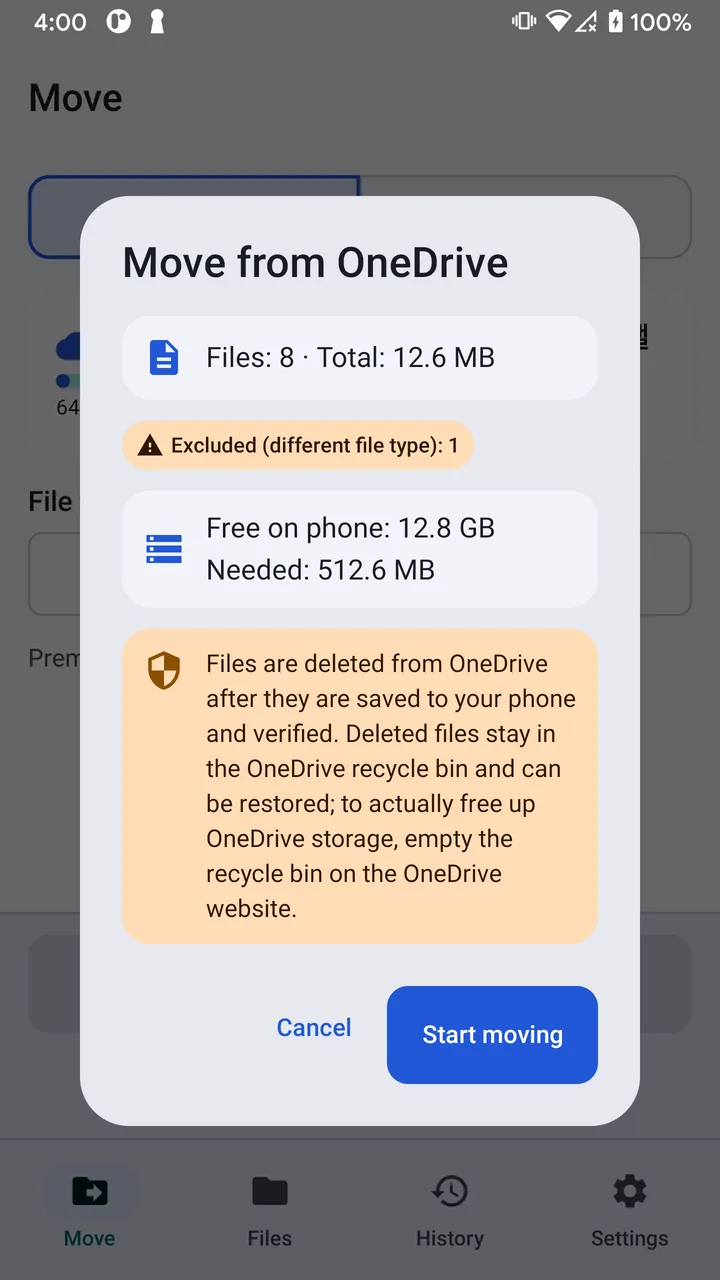
- Chaque fichier est copié, puis vérifié par sa taille et son hachage. La copie OneDrive n'est supprimée qu'après cette vérification.
- Les photos et vidéos arrivent directement dans
DCIM/Camera, octet pour octet. Aucun dossier à choisir, aucune option à activer dans Google Photos. Cet enregistrement direct demande Android 10 ou une version ultérieure ; l'application fonctionne à partir d'Android 8. - Vous déplacez tout d'un coup (images, images et vidéos, ou tous les fichiers) ou vous choisissez vous-même des fichiers et des dossiers.
- Les fichiers transitent directement entre votre téléphone et Microsoft. Il n'y a ni serveur DriveSync ni compte à créer : vous vous connectez avec la connexion officielle de Microsoft. Nous l'avons validée avec les comptes Microsoft personnels.
- Les transferts continuent en arrière-plan, avec la vitesse et le temps restant, un historique et une nouvelle tentative pour les fichiers en échec.
Un mode démo, avec des fichiers d'exemple, permet de parcourir toute l'application avant de vous connecter.
La limite de 100 Mo de la formule gratuite
Autant le dire avant l'installation : la formule gratuite déplace 3 fichiers à la fois, jusqu'à 100 Mo par fichier, et affiche des publicités. Les photos passent sans difficulté. Les longues vidéos, elles, dépassent vite 100 Mo. Pour celles-là, il faut soit la formule Premium (un achat unique, pas un abonnement : 10 fichiers à la fois, jusqu'à 4 Go par fichier, sans publicité), soit les déplacer autrement, par exemple en passant par un ordinateur.
L'étape oubliée : la corbeille OneDrive
Un fichier supprimé de OneDrive, par vous ou par DriveSync, n'est pas effacé : il part dans la corbeille OneDrive, où il reste récupérable. C'est un filet de sécurité bienvenu, mais tant que la corbeille est pleine, l'espace n'est pas rendu. Microsoft cite d'ailleurs « tous les éléments dans votre Corbeille » parmi ce qui remplit un OneDrive (Mon OneDrive indique qu'il est plein).
Pour récupérer réellement la place, ouvrez OneDrive dans un navigateur, allez dans Corbeille et videz-la. Faites-le en dernier, une fois vos photos vérifiées dans Google Photos et, si vous tenez aux originaux, copiées ailleurs. Pour un compte Microsoft personnel, les éléments de la corbeille sont de toute façon supprimés automatiquement au bout de 30 jours, d'après l'aide de Microsoft : passé ce délai, il n'y a plus de retour en arrière.
Ce qu'il faut garder en tête
- Sur les Pixel 2 à 5, vos photos resteront dans Google Photos en qualité réduite. Ce guide ne promet pas une « qualité d'origine illimitée » : elle n'existe que sur le Pixel de 1re génération.
- La mémoire du Pixel est plus petite que votre OneDrive : procédez par lots.
- Tout repose sur une offre que Google peut faire évoluer. Relisez sa page d'aide de temps en temps.
- DriveSync est une application indépendante, sans affiliation avec Microsoft ou Google. Une question ? Écrivez-nous à support@lalatap.kr.
Pour voir l'application avant de vous décider, vous pouvez l'essayer en mode démo depuis Google Play ou lire sa présentation en français.
Autres guides
- OneDrive saturé : que faire ? Ce qui prend la place et comment la récupérerOneDrive plein ou saturé ? Ce qui compte dans vos 5 Go, ce qui se passe au-delà du quota, et l'ordre pour faire de la place sans rien perdre.
- Google Photos gratuit et illimité à vie : l'astuce méconnue de l'ancien PixelStockage Google saturé ? Arrêtez de payer Google One : un vieux Pixel sauvegarde vos photos gratuitement, sans limite et sans date de fin. Mode d'emploi.