 DriveSync
¿Qué Pixel tiene Google Fotos ilimitado? Modelo por modelo y cómo comprobarlo en tu teléfono
Respuesta corta: los Pixel hasta el Pixel 5 tienen copia de seguridad gratuita e ilimitada en Google Fotos; el Pixel 5a, el Pixel 6 y todos los posteriores, no. Pero no todos los que sí la tienen guardan lo mismo. Solo el primer Pixel, el de 2016, guarda gratis en Calidad original; los demás guardan gratis una versión comprimida.
Esta guía va al detalle que suele faltar: cómo saber con certeza qué modelo tienes en la mano, qué ajuste mirar en Google Fotos y cómo comprobar, con tu propia cuenta, que esas copias no te están gastando espacio. Si es la primera vez que oyes hablar de usar un Pixel antiguo para esto, empieza por el truco del Pixel antiguo explicado desde cero.
Modelo por modelo
Esto es lo que dice la página de Google Elegir la calidad de copia de seguridad de tus fotos y vídeos, en el apartado de teléfonos Pixel. La consultamos el 27 de noviembre de 2026:
| Modelo | ¿Copia gratis e ilimitada? | Con qué calidad |
|---|---|---|
| Pixel (1.ª generación, 2016) | Sí | Calidad original |
| Pixel 2 | Sí | Ahorro de almacenamiento para lo copiado después del 16 de enero de 2021 |
| Pixel 3 | Sí | Ahorro de almacenamiento para lo copiado después del 31 de enero de 2022 |
| Pixel 3a, 4, 4a y 5 | Sí | Ahorro de almacenamiento (en Calidad original ocupa espacio de tu cuenta) |
| Pixel 5a, 6 y posteriores | No | Todo cuenta en tu espacio de Google |
La otra página de Google sobre el tema, Acerca de tu actividad y tu almacenamiento de Google Fotos, lo resume así: «Si tienes un teléfono Pixel 5 o un modelo anterior, disfrutarás de almacenamiento ilimitado» para las copias de seguridad que subas desde tu dispositivo. Son condiciones de Google y puede cambiarlas, así que vuelve a mirar esas páginas antes de organizarte en torno a ellas.
La diferencia entre las dos calidades importa. En Ahorro de almacenamiento, según Google, «si una foto tiene más de 16 MP, se reducirá a ese tamaño», y los vídeos por encima de 1080p bajan a 1080p.
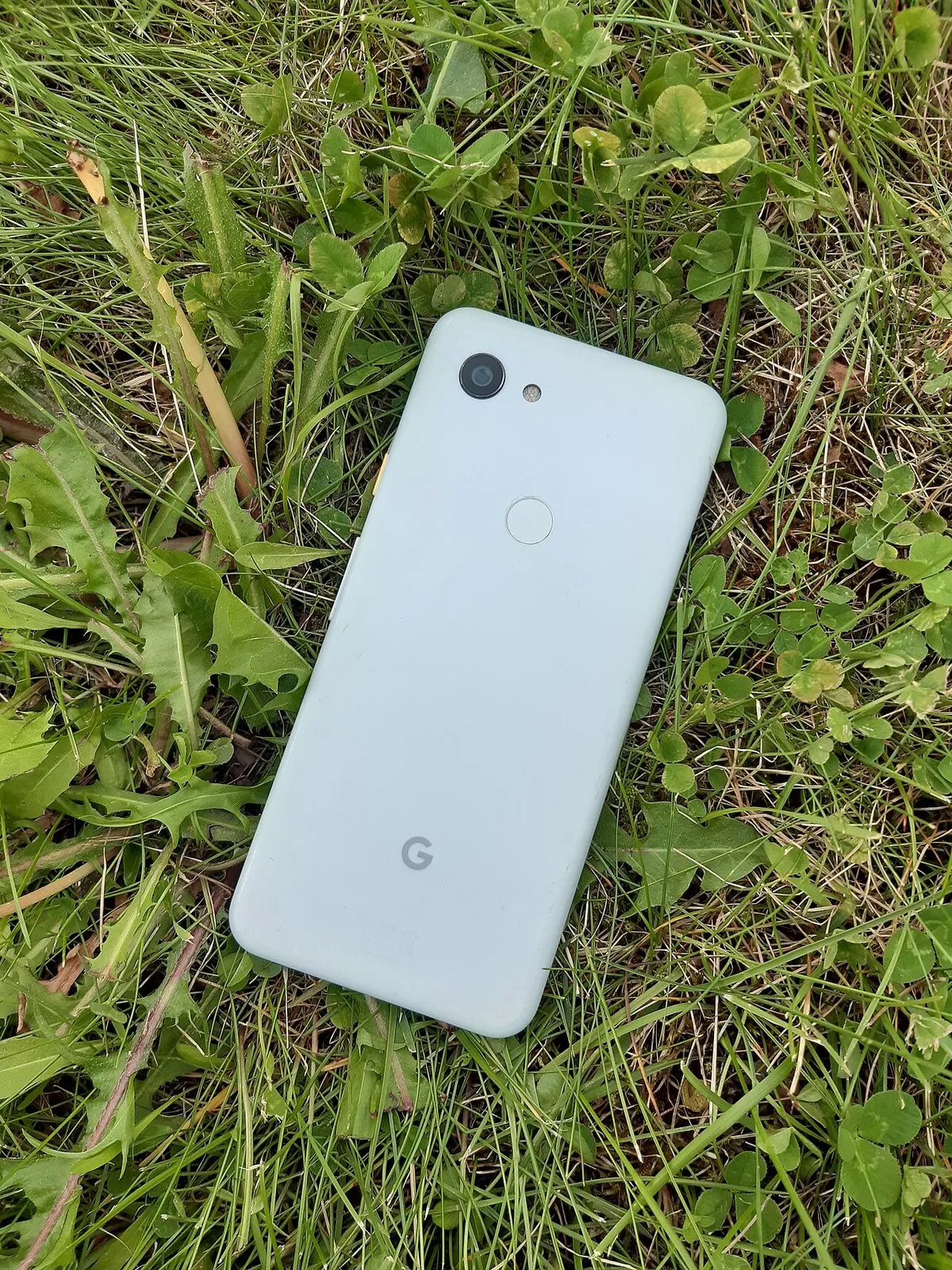
Divourie, CC BY 4.0, Wikimedia Commons
Paso 1: comprueba el modelo exacto
Los nombres se parecen mucho, y un número o una letra cambian la respuesta. No te fíes de la caja ni del anuncio de segunda mano: míralo en el propio teléfono.
- Abre Ajustes.
- Baja hasta el final y toca Información del teléfono.
- Busca el nombre del modelo en esa pantalla.
Google usa ese mismo menú en su ayuda Comprobar y actualizar la versión de Android. Si vas a comprar un Pixel usado, pide al vendedor una captura de esa pantalla.
Los casos que más confunden:
- Pixel 5 frente a Pixel 5a. El 5 está en la lista; el 5a, no, aunque salió después y el nombre engaña.
- Pixel 4a frente a Pixel 4a (5G). La página de Google habla de los Pixel «desde el modelo 3a hasta el 5», pero no nombra el 4a (5G). Por fecha está en ese tramo. Como Google no lo escribe, haz la prueba del paso 3 antes de fiarte.
- Versiones XL (Pixel XL, 2 XL, 3 XL, 3a XL, 4 XL). La página de Google nombra los modelos sin la XL. Son de la misma generación, pero lo mismo: la prueba del paso 3 te saca de dudas.
Paso 2: mira qué calidad tiene la copia de seguridad
En el Pixel, dentro de Google Fotos:
- Toca tu foto o inicial de perfil, arriba.
- Entra en Ajustes de Google Fotos, Copia de seguridad, Calidad de fotos y vídeos.
- Comprueba qué opción está marcada.
Qué elegir según el modelo:
- Pixel de 1.ª generación: Calidad original. Google dice que en este modelo «no podrás crear copias de seguridad en ahorro de almacenamiento», así que la gratuita es directamente la original.
- Pixel 2 a Pixel 5: Ahorro de almacenamiento. Si marcas Calidad original, en un 3a, 4, 4a o 5 esas copias ocupan espacio de tu cuenta.
En algunos países aparece una tercera opción, Exprés, que reduce las fotos a 3 MP. No te conviene para esto. Además, Google avisa de que, si pasas de Exprés a otra calidad, «Google Fotos volverá a subir todas las fotos o los vídeos que haya en el dispositivo». Y cambiar la calidad en el Pixel no toca la de tus otros teléfonos: cada dispositivo tiene su propio ajuste.
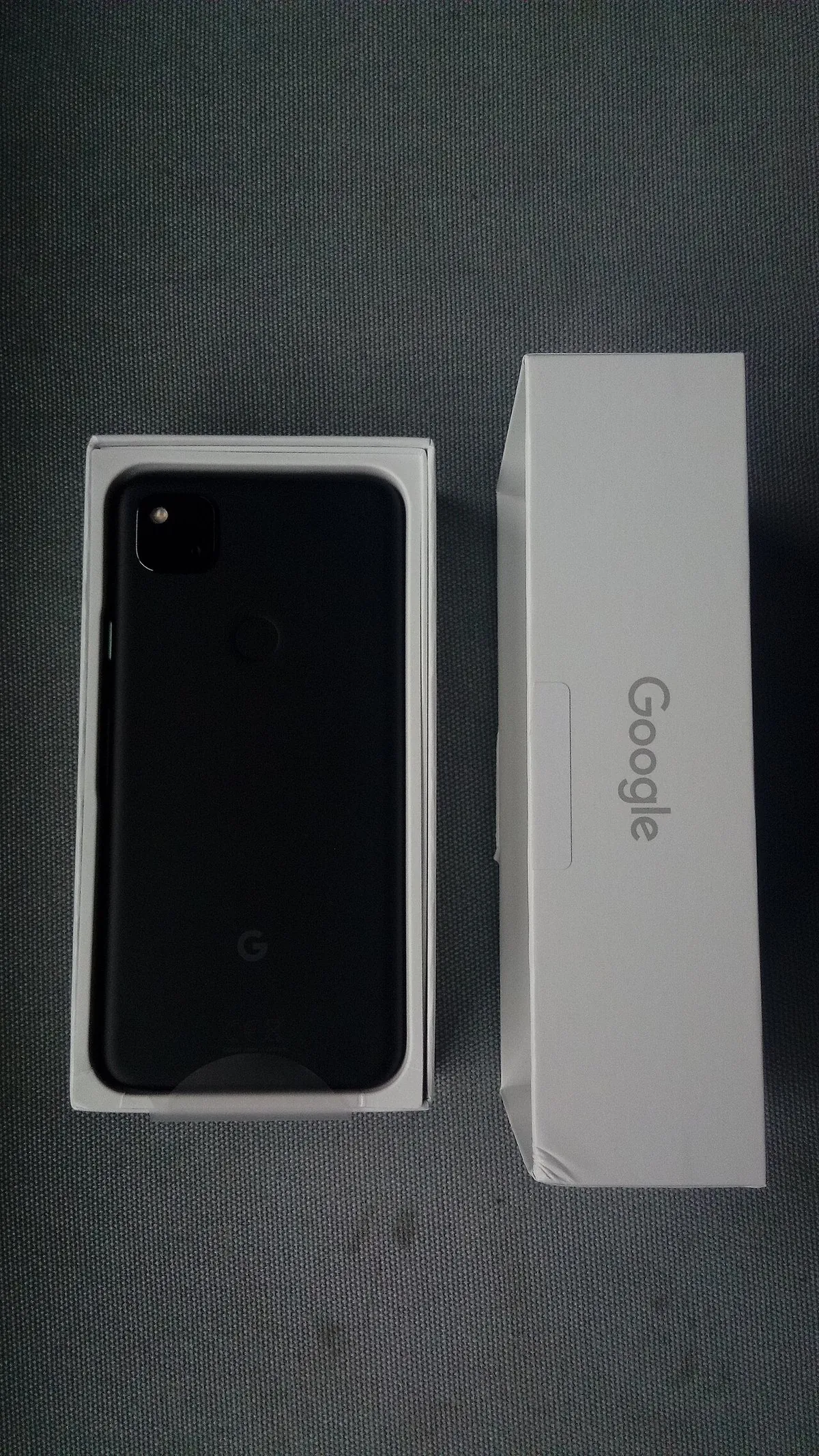
Donald Trung Quoc Don, CC BY-SA 4.0, Wikimedia Commons
Paso 3: comprueba que no gasta tu espacio
La tabla dice lo que promete Google. Lo que de verdad te interesa es si tu cuenta deja de crecer. Se comprueba en diez minutos:
- Mira cuánto espacio usas. En Google Fotos, Gmail o Drive, toca Gestionar almacenamiento y se abre el administrador de almacenamiento de Google One. Apunta la cifra.
- Haz unas cuantas fotos y un vídeo corto con el Pixel y deja que Google Fotos termine la copia.
- Vuelve a mirar el espacio pasado un rato (la cifra no siempre se actualiza al momento). Si no ha subido, tu Pixel tiene la ventaja.
- Abre una de esas fotos en Google Fotos, desliza hacia arriba y mira en Detalles el tamaño de la copia. Así confirmas con qué calidad se guardó.
Si la cifra sube, revisa el paso 2: lo más habitual es tener marcada Calidad original en un Pixel 2 a 5.
Las fechas del Pixel 2 y el Pixel 3, explicadas
Los dos primeros sucesores del Pixel original guardaban gratis en calidad original durante sus primeros años. Google lo cortó en una fecha para cada uno, y la página lo explica así: en el Pixel 2, las copias en calidad original hechas «antes del 16 de enero del 2021 (inclusive) seguirán en calidad original sin coste económico»; en el Pixel 3, lo mismo con fecha del 31 de enero de 2022.
En la práctica: lo que tu Pixel 2 o 3 subió en su día se queda como estaba, y lo que subas hoy se guarda gratis en Ahorro de almacenamiento. Si compras uno de segunda mano, la fecha no te da nada extra; para ti funciona igual que un Pixel 4.
Preguntas frecuentes
¿Y el Pixel 6, 7, 8 o uno más nuevo?
No tienen copia ilimitada gratuita. Lo que suban ocupa tu espacio como en cualquier otro teléfono.
Tengo fotos antiguas que no cuentan en mi espacio y no las subí con un Pixel. ¿Por qué?
Probablemente por otra regla. Google indica que las fotos y los vídeos copiados en alta calidad (el nombre antiguo de Ahorro de almacenamiento) o en Exprés antes del 1 de junio de 2021 «no restan almacenamiento de tu cuenta de Google», da igual el teléfono. No tiene que ver con el Pixel y no sirve para lo que subas ahora.
¿Cuentan las fotos que no hice con el Pixel?
Las dos páginas de Google lo redactan distinto: una habla de lo que subas «desde tu dispositivo» y la otra de las fotos «que hagas con un Pixel». Ninguna aclara el caso de fotos de otro teléfono. Si quieres pasar al Pixel fotos de tu móvil principal o de OneDrive, repite el paso 3 con un lote pequeño de esas fotos, no con fotos hechas con el Pixel. Lo explicamos con más calma en el truco del Pixel antiguo.
¿Es seguro usar un Pixel tan antiguo?
Ten en cuenta que ya no recibe parches. En Plazos de las actualizaciones de software en teléfonos Google Pixel, Google incluye del Pixel 1 al Pixel 5a entre los que «ya no recibirán actualizaciones de seguridad ni de versiones de Android». Lo razonable es dedicarlo solo a esto: en casa, con tu cuenta de Google, Google Fotos y poco más.
Si tus fotos están en OneDrive
Una vez sabes que tu Pixel sirve, el siguiente paso suele ser llenarlo con fotos que tienes en otro sitio. Para el caso de OneDrive desarrollamos DriveSync: desde el Pixel mueve las fotos de OneDrive a DCIM/Camera, la carpeta que Google Fotos copia sin configurar nada, comprueba cada archivo y solo entonces lo borra de OneDrive. Somos el equipo que la hace, así que también te decimos sus límites: la versión gratuita no pasa de 100 MB por archivo, y para que OneDrive libere el espacio hay que vaciar su papelera de reciclaje desde la web. El proceso completo está en la guía del Pixel antiguo con OneDrive.
DriveSync es una app independiente, sin relación con Google ni con Microsoft.
Más guías
- Adiós a pagar Google One: el truco del Pixel antiguo para tener Google Fotos ilimitado y gratis de por vida¿Almacenamiento lleno? Un Pixel antiguo de segunda mano te da Google Fotos ilimitado y gratis de por vida. Así funciona el truco del «Pixel puente» paso a paso.
- Pixel antiguo y Google Fotos: cómo pasar tus fotos de OneDrive a la copia ilimitadaQué Pixel conserva la copia ilimitada de Google Fotos, con qué calidad, y cómo mover a ese Pixel las fotos de OneDrive para recuperar espacio, paso a paso.