 DriveSync
Pixel antiguo y Google Fotos: cómo pasar tus fotos de OneDrive a la copia ilimitada
Si tienes un Pixel antiguo guardado en un cajón, quizá tengas algo que ya no se vende: copia de seguridad gratuita e ilimitada en Google Fotos. Y si además tu OneDrive está lleno de fotos, las dos cosas encajan. Llevas las fotos de OneDrive al Pixel, Google Fotos las copia desde allí y recuperas el espacio de OneDrive.
Esta guía explica qué modelos sirven, con qué calidad se guardan las fotos (ahí está la letra pequeña), cómo hacerlo a mano y cómo hacerlo con DriveSync, la app que desarrollamos para esta tarea. Como es nuestra, también te contamos sus límites.
Qué Pixel conserva la copia ilimitada y con qué calidad
No todos los Pixel tienen la misma ventaja. Esto es lo que indica la ayuda de Google Fotos en español, consultada el 25 de noviembre de 2026:
| Modelo | Copia de seguridad gratuita e ilimitada |
|---|---|
| Pixel (1.ª generación, 2016) | En Calidad original, sin límite |
| Pixel 2 | Lo copiado después del 16 de enero de 2021 se guarda en Ahorro de almacenamiento, sin límite |
| Pixel 3 | Lo copiado después del 31 de enero de 2022 se guarda en Ahorro de almacenamiento, sin límite |
| Pixel 3a, 4, 4a y 5 | En Ahorro de almacenamiento, sin límite (en Calidad original ocupa espacio de tu cuenta) |
| Pixel 5a, Pixel 6 y posteriores | No tienen copia ilimitada gratuita |
Puedes comprobarlo en las páginas de Google: Elegir la calidad de copia de seguridad de tus fotos y vídeos, en el apartado sobre los teléfonos Pixel, y Acerca de tu actividad y tu almacenamiento de Google Fotos. Esta última dice que, con un Pixel 5 o un modelo anterior, el almacenamiento ilimitado es para las copias de seguridad «que subas desde tu dispositivo». Es decir, lo que cuenta es que la copia salga del propio Pixel.
Son condiciones de Google y Google puede cambiarlas cuando quiera. Vuelve a leerlas antes de reorganizar toda tu fototeca.
Lo que necesitas antes de empezar
- Un Pixel de la tabla con la copia de seguridad de Google Fotos activada. La calidad se elige dentro de Google Fotos: toca tu imagen de perfil y entra en Ajustes de Google Fotos, Copia de seguridad, Calidad de fotos y vídeos.
- Wifi y el cargador a mano. Mover miles de fotos y volver a subirlas lleva su tiempo.
- Espacio libre en el Pixel. Si tu OneDrive ocupa más que la memoria del teléfono, tendrás que trabajar por lotes.
- Si tus originales son importantes, un disco o un PC donde guardar una copia aparte. Más abajo verás por qué.
Cómo hacerlo a mano, sin instalar nada
- Entra en OneDrive desde un ordenador (o computadora) y descarga tus carpetas de fotos.
- Conecta el Pixel por USB y copia los archivos a la carpeta
DCIM/Camera, que es la que Google Fotos copia sin tener que configurar nada. - Espera a que Google Fotos termine la copia de seguridad.
- Comprueba que está todo. Entonces borra las fotos de OneDrive y vacía su papelera de reciclaje.
Funciona y no cuesta nada. El inconveniente es que todo pasa por tus manos: necesitas un PC con espacio suficiente, comprobar tú mismo que no falta ningún archivo antes de borrar y repetirlo con cada tanda.
En las guías en español sobre este truco se citan también apps de sincronización de carpetas como FolderSync o Syncthing, pensadas para enviar al Pixel las fotos de tu teléfono actual. No las hemos probado para vaciar un OneDrive, así que no opinamos sobre cómo se comportan en ese caso.
Cómo hacerlo con DriveSync
DriveSync es una app para Android hecha para este recorrido: de OneDrive al Pixel y del Pixel a Google Fotos.
- Instala DriveSync desde Google Play. Antes de iniciar sesión puedes recorrer toda la app con archivos de ejemplo.
- Inicia sesión con tu cuenta personal de Microsoft mediante el inicio de sesión oficial de Microsoft. No hay cuenta de DriveSync que crear ni servidor intermedio: los archivos viajan directamente entre tu teléfono y Microsoft.
- Elige qué mover: todas las imágenes, imágenes y vídeos, todos los archivos, o solo las carpetas y los archivos que marques.
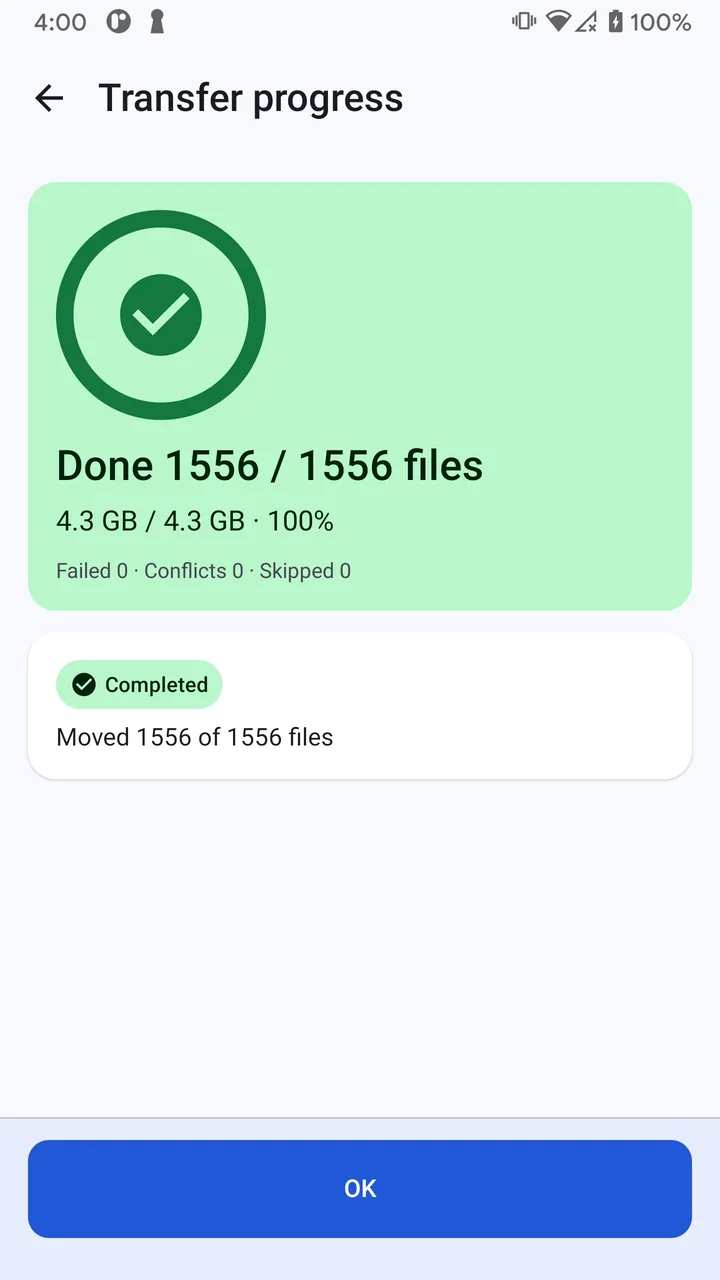
- La app copia cada archivo al Pixel, verifica la copia (tamaño y hash) y solo entonces elimina el original de OneDrive. Los archivos que fallan se pueden reintentar desde el historial.
- Las fotos y los vídeos se guardan directamente en
DCIM/Camera, así que Google Fotos empieza a copiarlos sin que elijas carpeta ni actives subcarpetas. Este guardado directo requiere Android 10 o posterior; la app funciona desde Android 8. - Cuando Google Fotos termine la copia, quita esas fotos del Pixel con Liberar espacio en este dispositivo y sigue con el siguiente lote. No las mandes a la papelera desde Google Fotos: más abajo, en las preguntas frecuentes, explicamos por qué.
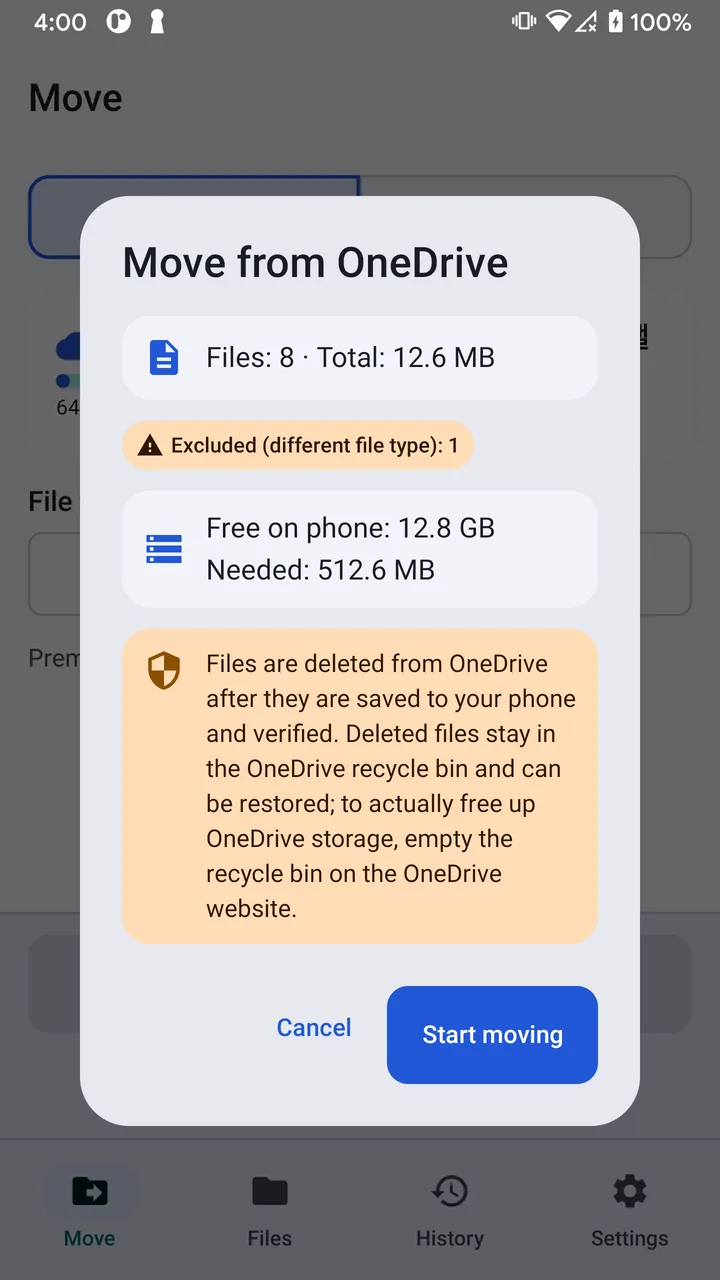
Los archivos llegan al teléfono tal como estaban en OneDrive, byte a byte. Lo que ocurra después con la calidad depende de Google Fotos y de tu modelo de Pixel, no de DriveSync.
Límites que conviene conocer
- Plan gratuito: 3 archivos a la vez, hasta 100 MB por archivo y con anuncios. Un vídeo que pese más de 100 MB no se mueve con el plan gratuito.
- Premium: es un pago único, no una suscripción. 10 archivos a la vez, hasta 4 GB por archivo y sin anuncios.
- La copia ilimitada depende de tu Pixel y de Google. DriveSync funciona en cualquier teléfono con Android 8 o posterior, pero en un Pixel 5a, un Pixel 6 o un teléfono de otra marca lo que suba Google Fotos ocupará el espacio de tu cuenta de Google.
- DriveSync es una app independiente. No está afiliada a Microsoft ni a Google, ni cuenta con su respaldo.
El paso que se olvida: la papelera de reciclaje de OneDrive
Borrar un archivo de OneDrive, a mano o con DriveSync, no libera espacio en el momento. El archivo pasa a la papelera de reciclaje de OneDrive, donde aún se puede restaurar. La ayuda de Microsoft lo dice así: «La papelera de reciclaje también contribuye al uso del almacenamiento en la nube».
Para recuperar el espacio de verdad:
- Entra en OneDrive desde el navegador.
- Abre la Papelera de reciclaje en el panel de la izquierda.
- Elige Vaciar papelera de reciclaje.
Microsoft avisa de que la cuota puede tardar hasta 24 horas en actualizarse, y de que los archivos eliminados se conservan en esa papelera un máximo de 30 días. Lo explica en ¿Qué es el almacenamiento en la nube de Microsoft?.
Preguntas frecuentes
¿Sirve un Pixel 6, 7 o posterior?
Para mover los archivos, sí: DriveSync funciona en cualquier Android 8 o posterior. Para la copia ilimitada, no. Según Google, la ventaja es del Pixel 5 y los modelos anteriores.
¿Cuentan también las fotos que no hice con el Pixel?
La página de almacenamiento de Google Fotos habla de las copias «que subas desde tu dispositivo», y en eso se apoya este método. La página sobre la calidad lo redacta de otra forma: las fotos y los vídeos «que hagas con un Pixel». Son condiciones de Google, no nuestras. Lo prudente es subir primero un lote pequeño y mirarlo en Google Fotos: abre una foto, desliza hacia arriba y en «Detalles» verás la calidad y el tamaño de la copia. Vacía la papelera de OneDrive solo cuando estés conforme.
¿Pierdo calidad al pasar por DriveSync?
No. El archivo llega al teléfono idéntico al de OneDrive. La compresión, si la hay, la aplica Google Fotos al hacer la copia en Ahorro de almacenamiento.
¿Cómo vacío el Pixel sin borrar las fotos de Google Fotos?
Con este método el Pixel se llena varias veces, así que tarde o temprano tendrás que hacer sitio. Y aquí hay una trampa: si seleccionas las fotos en la app Google Fotos y las mandas a la papelera, no solo desaparecen del teléfono. La ayuda de Google lo dice así: «se eliminarán tanto la copia de Google Fotos como la de tu dispositivo». Y, si tienen copia de seguridad, también se borran de los demás teléfonos y tablets con la copia de seguridad activada en esa cuenta. Quedan 30 días en la papelera de Google Fotos y después se pierden.
Para quitar solo la copia del teléfono:
- Abre Google Fotos en el Pixel y comprueba que la copia de seguridad ha terminado.
- Toca tu foto o inicial de perfil y elige Liberar espacio en este dispositivo.
- La app te dice cuánto espacio vas a recuperar. Toca Liberar [x] del dispositivo para confirmar.
Google Fotos solo quita del teléfono las fotos y los vídeos que ya tienen copia de seguridad, y los sigues viendo en la app y en photos.google.com. Google avisa de que los elementos con menos de 30 días de antigüedad pueden quedarse en el dispositivo. Si solo quieres quitar unos pocos, abre la foto, toca Más arriba y elige Eliminar del dispositivo.
Google lo explica en Libera espacio en tu dispositivo y en Eliminar fotos y vídeos. Como en todo lo demás, los nombres de los menús pueden cambiar con las actualizaciones de la app.
¿Se puede hacer al revés, del teléfono a OneDrive?
Sí. DriveSync también mueve una carpeta del teléfono a OneDrive: sube los archivos, los verifica y después los elimina del teléfono. Sirve para liberar espacio en el teléfono, que es justo el problema contrario.
Más guías
- ¿Qué Pixel tiene Google Fotos ilimitado? Modelo por modelo y cómo comprobarlo en tu teléfonoPixel 1, 2, 3, 3a, 4, 4a o 5: qué modelo tiene copia ilimitada en Google Fotos, con qué calidad, y cómo comprobar en el teléfono que no gasta tu espacio.
- Adiós a pagar Google One: el truco del Pixel antiguo para tener Google Fotos ilimitado y gratis de por vida¿Almacenamiento lleno? Un Pixel antiguo de segunda mano te da Google Fotos ilimitado y gratis de por vida. Así funciona el truco del «Pixel puente» paso a paso.