 DriveSync
원드라이브 사진을 픽셀로 옮겨 구글포토에 백업하기: 기종별 무제한 조건과 순서
서랍 속 픽셀 한 대를 구글포토 백업 전용으로 쓰는 분들이 있습니다. 중고나 직구로 구한 예전 Pixel에 사진을 넣어 두면 Google 포토가 무료로 백업해 주기 때문입니다. 클리앙이나 미코에 올라온 구성은 대개 비슷합니다. 평소 쓰는 폰의 사진을 OneDrive(원드라이브)에 올리고, Pixel에서 그 사진을 내려받고, Google 포토가 백업하게 두는 식입니다.
그런데 삼성 갤러리의 OneDrive 동기화가 2026년 9월 30일에 끝나면서, OneDrive에 사진이 잔뜩 남은 채로 이 흐름을 다시 짜야 하는 분이 늘었습니다. 이 글은 그 일을 처음부터 끝까지 정리한 것입니다. 저희는 이 용도에 맞춰 DriveSync라는 앱을 만든 개발팀이라 앱 이야기도 나오지만, 앱 없이 하는 방법과 앱이 못 하는 것도 함께 적었습니다.
먼저 확인할 것: 내 Pixel은 어떤 조건인가
"픽셀이면 무제한"이라고 뭉뚱그려 알려져 있지만 기종마다 조건이 다릅니다. 아래는 2026년 11월 25일에 Google 포토 고객센터 한국어 페이지에서 다시 확인한 내용입니다.
| 기종 | 무료 백업 조건 |
|---|---|
| Pixel (1세대, 2016) | 원본 화질 무제한. 저장용량 절약으로는 백업할 수 없음 |
| Pixel 2 | 2021년 1월 16일 이후 백업분은 저장용량 절약 화질로 무제한 |
| Pixel 3 | 2022년 2월 1일 이후 백업분은 저장용량 절약 화질로 무제한 |
| Pixel 3a, 4, 4a, 5 | 저장용량 절약 화질로 무제한. 원본 화질로 올리면 계정 용량을 씀 |
| Pixel 5a, Pixel 6 이후 | 무료 무제한 백업 없음 |
출처는 백업 화질 선택하기의 "Pixel에서의 Google 포토 백업 알아보기"와 Google 포토 활동 및 저장용량 정보입니다. 두 가지를 기억해 두세요.
- 혜택은 그 Pixel에서 백업한 사진과 동영상에만 적용됩니다. 다른 폰이나 PC에서 같은 계정으로 올리면 계정 용량을 씁니다.
- Google이 정한 조건이라 Google이 바꿀 수 있습니다. 중고 Pixel을 새로 사기 전에는 위 페이지를 다시 확인하세요.
OneDrive에 사진이 쌓여 있는 이유
갤럭시를 써 온 분이라면 갤러리의 "OneDrive와 동기화"를 켜 둔 적이 있을 겁니다. 이 기능은 끝났습니다. Microsoft는 2026년 9월 30일부터 삼성 갤러리가 OneDrive와 직접 동기화되지 않는다고 안내했고, 삼성전자 뉴스룸도 같은 날짜에 종료됐다고 밝혔습니다.
사진이 지워진 것은 아닙니다. 이미 올라간 사진과 동영상은 OneDrive에 그대로 있고, OneDrive 앱이나 onedrive.com에서 볼 수 있습니다. 다만 갤러리에서는 더 보이지 않고, OneDrive 용량은 계속 차지합니다. 어느 Microsoft 계정에 사진이 남았는지 모르겠거나, Pixel 없이 갤럭시에서 사진을 되찾고 싶다면 삼성 갤러리 원드라이브 동기화 종료, 사라진 사진은 어디에?에 Microsoft·삼성전자 공지 원문과 확인 날짜, 계정 찾는 경로를 따로 정리했습니다.
옮기는 방법 세 가지
1. PC를 거치는 방법. onedrive.com에서 사진을 내려받아 USB로 Pixel의 DCIM/Camera 폴더에 복사합니다. Google 포토 백업이 끝난 것을 확인한 뒤 OneDrive에서 지웁니다. 앱을 깔 필요가 없지만 손이 많이 가고, 빠짐없이 옮겨졌는지는 직접 세어 봐야 합니다.
2. 동기화 앱. 커뮤니티에는 OneSync나 FolderSync 같은 동기화 앱으로 "내려받은 뒤 클라우드 쪽은 삭제"를 걸어 두는 구성이 여러 번 소개됐습니다(클리앙의 구축기가 대표적입니다). 정해 둔 간격으로 알아서 돌게 할 수 있다는 점을 장점으로 꼽습니다. 저희가 직접 비교해 본 것은 아니니 자세한 동작은 각 앱의 안내를 보세요.
3. DriveSync. 한 번에 전부 옮기고 싶거나, "정말 다 넘어왔나"를 앱이 확인해 주기를 바라는 분께 맞습니다. 대신 예약 기능은 없습니다. 옮길 때마다 직접 시작해야 합니다.
DriveSync로 옮기는 순서
- Pixel에 DriveSync를 설치합니다. 로그인하기 전에 로그인 없이 둘러보기로 샘플 파일을 써서 화면을 먼저 볼 수 있습니다.
- 본인의 Microsoft 계정으로 로그인합니다. Microsoft의 공식 로그인 화면이 뜨고, 따로 만드는 계정은 없습니다. 파일은 휴대폰과 Microsoft 사이에서 직접 오가며 저희 서버를 거치지 않습니다.
- 옮기기 탭에서
OneDrive → 휴대폰을 고르고 옮길 종류(이미지 / 이미지+동영상 / 모든 파일)를 정합니다. - 확인 창에서 파일 수와 필요한 공간을 보고 옮기기 시작을 누릅니다.
- 앱은 파일을 복사한 다음 크기와 해시로 검증하고, 검증된 파일만 OneDrive에서 지웁니다. 화면을 꺼도 계속되고, 실패한 파일은 다시 시도할 수 있습니다.
- Google 포토 백업이 끝났는지 확인하고, Pixel에서 사진을 정리한 뒤 다음 묶음을 옮깁니다.
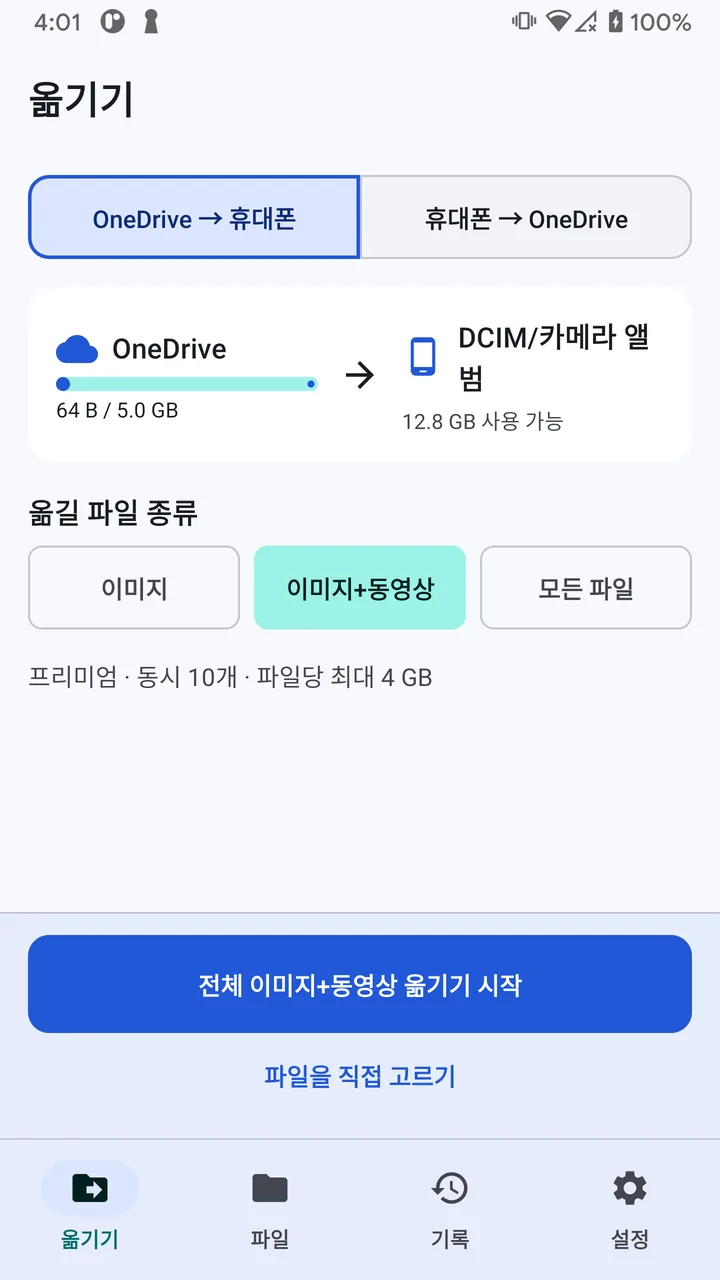
사진과 동영상은 DCIM/Camera에 바로 저장됩니다. Google 포토가 따로 설정하지 않아도 백업하는 폴더라서, Google 포토의 백업만 켜져 있으면 폴더를 고르거나 하위 폴더 백업을 켤 필요가 없습니다(이 기본 저장은 Android 10 이상에서 동작합니다). 파일은 바이트 단위로 원본 그대로 도착합니다.
32GB 모델처럼 공간이 작다면 한꺼번에 옮기지 말고 파일을 직접 고르기로 폴더를 나눠 옮기세요. 확인 창에 휴대폰 여유 공간과 필요 공간이 나란히 나옵니다.
무료로 어디까지 되나
- 무료: 동시에 3개씩, 파일당 최대 100MB, 광고 있음
- 프리미엄: ₩3,900 한 번 결제(구독 아님), 동시에 10개씩, 파일당 최대 4GB, 광고 없음
사진만 옮긴다면 무료로 충분합니다. 걸리는 것은 긴 동영상입니다. 100MB를 넘는 파일은 옮길 대상에서 빠지고 OneDrive에 그대로 남습니다. 4GB를 넘는 파일은 프리미엄에서도 옮길 수 없으니 PC로 내려받으세요.
마지막 단계: OneDrive 휴지통 비우기
여기서 멈추면 OneDrive 용량은 그대로입니다. OneDrive에서 지워진 파일은 완전히 삭제되는 것이 아니라 OneDrive 휴지통으로 갑니다. 잘못 옮겼다면 거기서 되살릴 수 있습니다. 용량을 실제로 돌려받으려면 onedrive.com에 로그인해 휴지통을 비워야 합니다. Microsoft 안내에 따르면 개인 계정의 휴지통 항목은 30일 뒤 자동으로 삭제되고, 비운 뒤 용량에 반영되기까지 잠시 걸릴 수 있습니다.
자주 나오는 질문 세 가지
미코와 클리앙에서 이 구성을 꾸리던 분들이 실제로 물었던 것들입니다. 답에 나오는 Microsoft와 Google 안내는 2026년 11월 26일에 각 고객센터 한국어 페이지를 다시 열어 확인했습니다.
메인 폰 사진이 원드라이브에 다시 올라오는 무한 반복, 지금도 생기나요?
예전에 미코에 이런 질문이 올라온 적이 있습니다. Pixel에서 원드라이브 사진을 내려받고 원드라이브 쪽을 지우면, 갤럭시 갤러리가 원드라이브와 "동기화"하면서 사진을 다시 올리는 것 같다는 내용이었습니다. 글쓴이는 삼성 계정과 Microsoft 계정의 연동을 끊어서 해결했습니다. 연동을 끊으니 갤러리 동기화가 아니라 원드라이브 앱의 카메라 백업으로 올라가게 됐고, 그 뒤로는 문제없이 돌았다고 합니다.
지금은 그 갈림길이 없어졌습니다. 갤러리 동기화는 2026년 9월 30일에 끝났고, Microsoft는 새 사진을 계속 올리려면 원드라이브 앱에서 카메라 백업을 켜라고 안내합니다. 카메라 백업에 대해서는 사진과 동영상을 원드라이브에 업로드할 뿐 양쪽을 동기화하지는 않는다고 설명합니다. 그러니 메인 폰은 원드라이브 앱의 카메라 백업으로 올리고, Pixel이 원드라이브에서 가져가는 구성이 됩니다.
다만 원드라이브에서 지운 사진을 카메라 백업이 다시 올리는지는 Microsoft 안내에 나와 있지 않습니다. 처음에는 몇 장만 옮겨 보고 원드라이브에 다시 생기지 않는지 확인하세요. 그리고 Pixel 쪽에서는 원드라이브 카메라 백업을 켜지 마세요. Pixel의 DCIM/Camera로 들어온 사진이 다시 원드라이브로 올라가면 이번에는 정말로 빙빙 돌게 됩니다.
32GB 픽셀인데 원드라이브에 수백 GB가 있어요. 옮길 수 있나요?
한 번에는 안 됩니다. 나눠서 옮기고, Google 포토 백업이 끝나면 Pixel에서 지우고, 다음 묶음을 옮기는 식으로 반복합니다. DriveSync에서는 파일을 직접 고르기로 폴더나 파일을 골라 묶음을 작게 만들고, 확인 창에서 휴대폰 여유 공간과 필요한 공간을 비교한 뒤 시작하면 됩니다.
Pixel에서 지울 때 방법을 조심해야 합니다. Google 고객센터에 따르면 Google 포토 앱에서 사진을 휴지통으로 보내면 기기 사본과 Google 포토 사본이 함께 삭제됩니다. 백업해 둔 것까지 지워지는 셈입니다. 기기에서만 지우려면 다음 둘 중 하나를 씁니다.
- 사진을 골라 더보기에서 기기에서 삭제를 누릅니다.
- 프로필 사진을 누르고 이 기기의 여유 공간 확보를 씁니다. 백업된 항목을 기기에서 한꺼번에 지워 줍니다. 고객센터에는 30일이 지나지 않은 사진과 동영상은 기기에 남을 수 있다고 적혀 있습니다. 방금 옮겨 온 사진이 여기에 해당하는지는 저희가 확인하지 못했습니다. 공간이 기대만큼 비지 않으면 첫 번째 방법을 쓰세요.
어느 쪽이든 지우기 전에 백업이 끝났는지 먼저 확인하세요. Pixel 2~5라면 앞에서 말한 대로 원본이 필요한 사진은 지우기 전에 PC로도 복사해 두는 편이 안전합니다.
원싱크처럼 몇 분마다 알아서 옮겨 주나요?
아니요. DriveSync에는 예약이나 주기 동기화가 없습니다. 옮기기는 누를 때마다 한 번 도는 작업이고, 일단 시작하면 화면을 꺼도 끝까지 갑니다. 메인 폰에서 찍은 사진이 매일 자동으로 Pixel까지 넘어가야 한다면 동기화 앱 쪽이 맞습니다.
DriveSync가 맞는 경우는 이런 때입니다. 원드라이브에 몇 년 치가 쌓여 있어서 한 번 크게 털어내야 할 때, 일주일이나 한 달에 한 번 몰아서 옮겨도 괜찮을 때, 그리고 옮긴 파일이 정말 다 도착했는지 앱이 크기와 해시로 확인해 준 다음에만 원드라이브에서 지우기를 바랄 때입니다. 옮긴 결과는 기록 탭에 남고, 실패한 파일은 실패 항목 다시 시도로 다시 옮길 수 있습니다.
정리하면
- 무료 백업 조건은 기종마다 다르고, 원본이 남는 것은 1세대뿐입니다.
- 삼성 갤러리 동기화로 올라간 사진은 OneDrive에 남아 있습니다. 옮기는 방법은 PC, 동기화 앱, DriveSync 세 가지입니다.
- 어떤 방법을 쓰든 순서는 같습니다. Pixel로 옮기기, Google 포토 백업 확인, 원본 따로 보관, OneDrive 휴지통 비우기.
DriveSync는 Microsoft나 Google과 제휴하거나 보증받은 앱이 아닌 독립 앱입니다. 앱 소개는 DriveSync 소개 페이지에 있고, 궁금한 점은 support@lalatap.kr로 보내 주세요.