 DriveSync
Google Fotos lebenslang kostenlos: Der Pixel-Trick, den kaum jemand kennt
Nie wieder „Speicherplatz fast voll“, nie wieder Google-One-Abo: Ein altes Pixel aus der Schublade sichert deine Fotos und Videos lebenslang kostenlos und unbegrenzt in Google Fotos. Das ist kein Hack: Google selbst verspricht älteren Pixel-Modellen in seiner Hilfe „kostenlos unbegrenzten Speicherplatz“. Trotzdem kennt den Trick kaum jemand. Hier erfährst du, wie er funktioniert, welches Pixel du brauchst und worauf du achten musst.
Warum der Speicher überhaupt voll wird
Bis Mai 2021 hat Google Fotos in „Hoher Qualität“ kostenlos gesichert. Laut Google Fotos-Hilfe gilt: Was vor dem 1. Juni 2021 in hoher oder Express-Qualität gesichert wurde, wird nicht angerechnet. Alles, was seitdem dazukommt, belegt Speicherplatz in deinem Google-Konto.
Ist das Kontingent erschöpft, kannst du laut Google One-Hilfe keine Fotos und Videos mehr in Google Fotos sichern, und auch Gmail kann betroffen sein. Wer das Kontingent zwei Jahre oder länger überschreitet, riskiert, dass Inhalte gelöscht werden; Google kündigt das vorher an. Auch wer ein Google One-Abo kündigt, verliert den zusätzlichen Speicher und liegt danach womöglich über dem Kontingent.
Der Trick: ein altes Pixel als Upload-Gerät
Google hat seinen eigenen Smartphones einen Vorteil gelassen. Auf derselben Hilfeseite steht wörtlich: „Wenn du ein Pixel 5 oder ein älteres Pixel-Modell hast, erhältst du kostenlos unbegrenzten Speicherplatz für Fotos und Videos, die du mit deinem Smartphone aufgenommen und hochgeladen hast.“
Daraus ist eine bekannte Bastellösung geworden: Man legt ein altes Pixel zu Hause ans Ladekabel, meldet es mit dem eigenen Google-Konto an und lässt es die Fotos hochladen. Ein Enddatum nennt Google auf der Hilfeseite derzeit nicht, ändern kann Google die Bedingungen aber jederzeit.
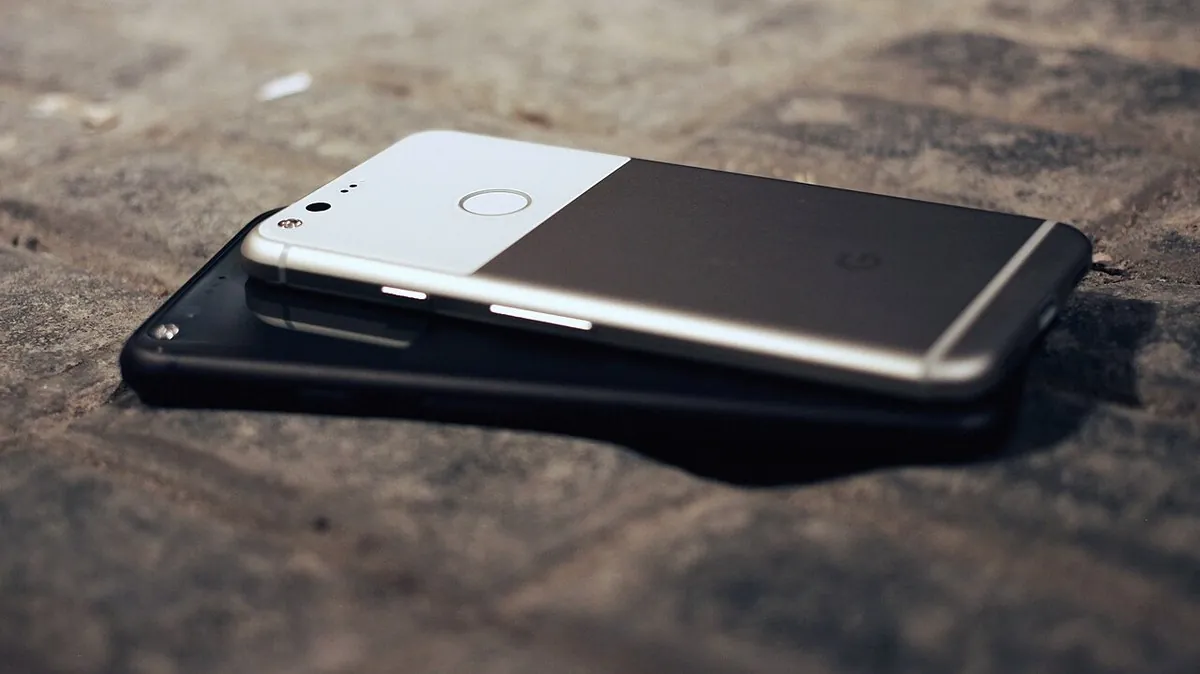
Maurizio Pesce from Milan, Italia, CC BY 2.0, Wikimedia Commons
Welches Pixel taugt dafür?
Die genauen Regeln stehen in der Hilfe unter Sicherungsqualität für Fotos und Videos auswählen (Tab für Android). Kurz gefasst, Stand 26. November 2026:
| Modell | Was kostenlos bleibt |
|---|---|
| Pixel (1. Generation, 2016) | Unbegrenzt in Originalqualität |
| Pixel 2, 3, 3a, 4, 4a, 5 | Unbegrenzt in „Speicherplatz sparen“ (komprimiert) |
| Pixel 5a, 6 und neuer | Nichts davon, es zählt der normale Kontospeicher |
Bei Pixel 2 und Pixel 3 gibt es Stichtage für frühere Sicherungen in Originalqualität. Alle Modelle mit Stichtagen, XL-Varianten und einer Checkliste für den Gebrauchtkauf findest du in Welches Pixel hat noch unbegrenzten Google-Fotos-Speicher?.
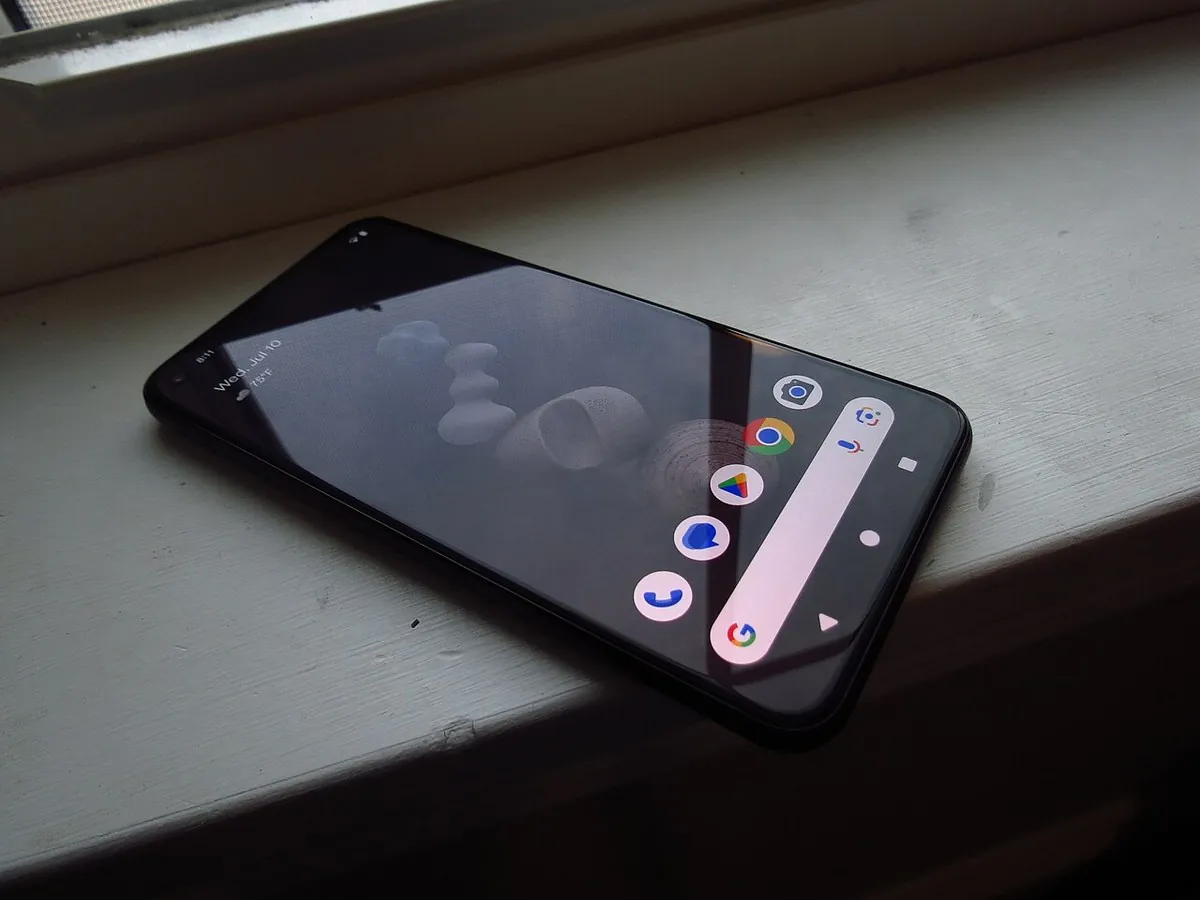
ShadowRobotnikULF, CC BY-SA 4.0, Wikimedia Commons
Der erste Haken: „Speicherplatz sparen“ ist komprimiert
„Speicherplatz sparen“ hieß früher „Hohe Qualität“. Laut Google werden Fotos über 16 MP auf 16 MP verkleinert und Videos über 1080p auf 1080p heruntergerechnet; Fotos können in ein anderes Format wie JPG umgewandelt werden. Kostenlos in Originalqualität sichert nur das erste Pixel von 2016. Wer also ein Pixel 2 bis 5 nutzt und die Originale behalten will, braucht zusätzlich eine eigene Kopie, etwa auf einer externen Festplatte.
Der zweite Haken: Fotos, die nicht mit dem Pixel aufgenommen wurden
Hier ist Google nicht eindeutig. Die deutsche Hilfe spricht von Fotos, die du mit deinem Smartphone „aufgenommen und hochgeladen“ hast. Die englische Fassung derselben Seite sagt „backed up from your device“, also nur: von deinem Gerät gesichert. Die deutsche Seite weist selbst darauf hin, dass sie maschinell übersetzt sein kann.
In Foren berichten viele, dass auch Fotos vom Hauptgerät oder vom PC nicht angerechnet wurden, etwa im Android-Hilfe-Thread „Werden Fremdfotos angerechnet?“. Eine Zusage von Google ist das nicht.
So richten es die meisten ein
Das Pixel muss nicht dein Alltagshandy sein. Typisch ist diese Aufteilung:
- Pixel vorbereiten: Mit demselben Google-Konto anmelden wie auf dem Hauptgerät. In Google Fotos auf dein Profilbild tippen, dann Google Fotos-Einstellungen, Sicherung, und die Sicherung aktivieren. Bei Pixel 2 bis 5 als Qualität „Speicherplatz sparen“ wählen.
- Hauptgerät umstellen: Dort die Sicherung in Google Fotos für dieses Konto ausschalten. Sonst lädt das Hauptgerät die Fotos selbst hoch, und die zählen auf deinen Speicher.
- Fotos aufs Pixel bringen: Am besten in den Kameraordner
DCIM/Camera, den Google Fotos von sich aus sichert. Andere Ordner musst du erst als Geräteordner für die Sicherung aktivieren. Wie, steht direkt unter dieser Liste. - Sichern lassen: Pixel im WLAN und am Ladekabel lassen, bis Google Fotos fertig ist. Danach über Profilbild und „Speicherplatz auf dem Gerät freigeben“ Platz auf dem Pixel schaffen. Das entfernt nur die Gerätekopien bereits gesicherter Fotos.
Für Schritt 3 gibt es drei übliche Wege:
- Sync-App zwischen Hauptgerät und Pixel. Häufig genannt werden FolderSync oder Syncthing; wir haben sie nicht getestet.
- PC per USB: Fotos vom Hauptgerät auf den Rechner, dann aufs Pixel kopieren. Kostet nichts, braucht aber Handarbeit.
- Über eine Cloud: Liegen die Fotos schon in OneDrive, Dropbox und Co., lädst du sie auf dem Pixel herunter.
Was du vorher wissen solltest
- Was schon im Konto liegt, bleibt angerechnet. Der Trick hilft bei allem, was ab jetzt über das Pixel hochgeladen wird. Platz im Konto wird erst frei, wenn du dort etwas löschst.
- Löschen in der Google Fotos App löscht überall. Wer auf dem Pixel Platz braucht, nimmt „Speicherplatz auf dem Gerät freigeben“, nicht den Papierkorb.
- Alte Akkus: Ein Pixel von 2016 bis 2020 hängt jahrelang am Ladegerät. Sieh ab und zu nach, ob sich der Akku wölbt.
Wenn deine Fotos in OneDrive liegen
Viele landen bei diesem Trick, weil gleichzeitig OneDrive voll ist, zum Beispiel seit dem Ende der OneDrive-Synchronisierung in der Samsung Galerie. Für genau diesen Weg haben wir, das Team hinter DriveSync, eine App gebaut: Sie verschiebt Fotos und Videos aus OneDrive direkt nach DCIM/Camera auf dem Pixel (ab Android 10), prüft jede Kopie per Größe und Hash und entfernt das Original in OneDrive erst danach. Den OneDrive-Papierkorb musst du anschließend selbst auf der OneDrive-Website leeren, damit der Platz frei wird. In der kostenlosen Version gilt eine Grenze von 100 MB pro Datei. Alle anderen Schritte oben funktionieren auch ohne die App. Den ganzen Ablauf von OneDrive über das Pixel, mit und ohne App, beschreibt OneDrive-Fotos über ein altes Pixel in Google Fotos sichern.
DriveSync ist eine unabhängige App und steht in keiner Verbindung zu Google oder Microsoft.
Weitere Anleitungen
- Welches Pixel hat noch unbegrenzten Google-Fotos-Speicher? Alle Modelle im ÜberblickPixel 1 bis Pixel 11: Welche Modelle Google Fotos noch kostenlos unbegrenzt sichern, was bei Pixel 2 und 3 gilt und was du beim Gebrauchtkauf prüfst.
- OneDrive-Fotos über ein altes Pixel in Google Fotos sichern: Was unbegrenzt ist und was nichtWelche Pixel-Modelle Google Fotos kostenlos unbegrenzt sichert, was „Speicherplatz sparen“ bedeutet und wie OneDrive-Fotos geprüft aufs Pixel umziehen.