 Crypto AOD
갤럭시 잠금화면·AOD에 코인 시세 띄우는 방법 (One UI 7 이상)
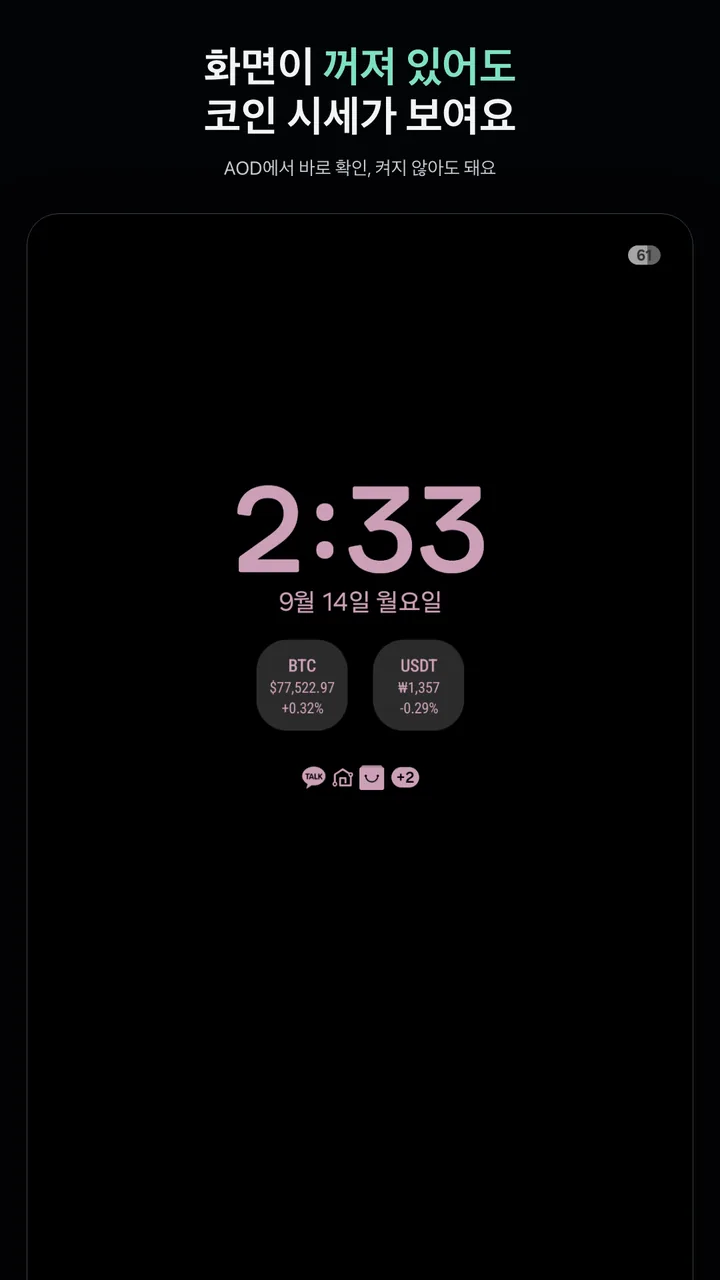
코인 시세를 확인하려고 폰을 집어 들고, 잠금을 풀고, 거래소 앱을 여는 일을 하루에 몇 번이나 하시나요. 갤럭시는 One UI 7부터 잠금화면에 위젯을 기본 기능으로 넣을 수 있고, 잠금화면과 AOD(Always On Display)가 합쳐진 기기에서는 잠금화면에 넣은 위젯이 화면이 꺼진 AOD에도 그대로 보입니다. 이 기능을 쓰면 책상 위에 놓인 폰을 내려다보는 것만으로 비트코인 시세를 볼 수 있습니다.
이 글은 그 과정을 처음부터 끝까지 정리한 것입니다. 저는 잠금화면 코인 시세 위젯 앱 Crypto AOD를 만든 개발자라서 예시는 제 앱으로 들지만, 시작 전 점검과 AOD 설정, 시세가 멈출 때 확인할 내용은 다른 앱을 쓰셔도 똑같이 적용됩니다.
시작하기 전에 확인할 세 가지
1. One UI 버전이 7 이상인지
삼성 잠금화면 위젯 설정은 One UI 7에서 크게 바뀌었습니다(삼성전자서비스: One UI 7, 잠금화면 위젯 설정이 달라졌어요). 버전은 설정 → 휴대전화 정보 → 소프트웨어 정보에서 확인합니다(삼성전자서비스: 소프트웨어 버전 확인 방법). One UI 6 이하라면 아래 순서가 그대로 맞지 않습니다.
2. AOD가 켜져 있고, 어떤 방식으로 켜지는지
잠금화면 위젯이 AOD에 보이려면 당연히 AOD가 켜져 있어야 합니다. 갤럭시 S24 시리즈(One UI 6.1)부터 AOD와 잠금화면이 통합되어 AOD에서도 잠금화면과 같은 시계 스타일과 위젯을 쓴다고 삼성이 안내합니다(삼성전자서비스: 새로워진 AOD). 설정 경로는 설정 → 잠금화면 및 AOD → Always On Display입니다. 예전 기기는 설정 → 잠금화면 → Always On Display입니다(삼성전자서비스: AOD 사용 방법).
여기서 많이 헷갈리는 것이 표시 방식입니다. 터치로 잠깐 켜기로 되어 있으면 화면을 건드릴 때만 AOD가 잠깐 나타나므로, 시세를 수시로 보려면 항상 켜기나 특정 시간에만 켜기가 맞습니다. 최신 기기에는 어두운 곳(가방, 주머니 등)에서만 끄는 자동 옵션도 있습니다. 옵션 이름은 기기마다 조금씩 다를 수 있습니다.
3. 쓰려는 앱이 잠금화면 위젯을 제공하는지
홈 화면 위젯이 있는 앱이라고 해서 모두 잠금화면 위젯 목록에 나오지는 않습니다. 삼성 잠금화면 슬롯 규격에 맞춰 만든 위젯만 목록에 나타납니다. 앱을 만들면서 확인해 보니 잠금화면 슬롯이 받는 크기는 1×1과 2×1 두 가지뿐이었고, 그보다 큰 위젯은 등록해도 목록에 보이지 않았습니다.
잠금화면에 코인 시세 위젯 넣는 순서
Crypto AOD 기준으로 설명합니다. 다른 앱도 앱 안에서 종목을 정하는 부분만 다르고 삼성 쪽 순서는 같습니다.
- 앱을 설치하고 종목 탭에서 볼 코인을 추가합니다. 거래소(업비트, 빗썸, 바이낸스 등)를 고르고 이름이나 심볼로 검색합니다. 예: 업비트 BTC/KRW.
- 잠금화면을 길게 눌러 편집 화면을 엽니다. 설정에서 들어가려면 설정 → 배경화면 및 스타일 → 현재 잠금 화면 → 위젯 추가 순서입니다(삼성전자서비스 안내 기준). 기기에 따라 설정 → 잠금화면 및 AOD → 잠금화면 편집 → 위젯으로 보이기도 합니다(기기마다 다를 수 있음).
- 위젯 목록에서 Crypto AOD · 잠금화면 1×1 또는 Crypto AOD · 잠금화면 2×1을 고릅니다.
- 위젯에 표시할 종목 화면이 뜨면 1번에서 추가한 코인을 고릅니다.
- 완료를 누르고 화면을 끕니다. AOD에 위젯이 보이면 끝입니다.
앱 안의 잠금화면·AOD에 위젯 추가 버튼은 삼성 설정 화면까지만 열어 줍니다. 삼성 잠금화면 편집기는 일반 앱이 직접 열 수 없게 되어 있어서, 그다음 잠금화면 편집 → 위젯은 직접 눌러야 합니다.
1×1과 2×1, 어느 쪽을 고를까
위젯 하나에는 종목 하나가 들어갑니다. 여러 코인을 보려면 위젯을 여러 개 넣습니다.
| 1×1 | 2×1 | |
|---|---|---|
| 차지하는 자리 | 슬롯 한 칸 | 가로로 두 칸 |
| 글자 | 작음 | 1×1보다 큼 |
| 원화 가격 | 자리가 모자라면 ₩1.05억처럼 줄여 표시 | 숫자를 더 길게 표시 |
| 어울리는 경우 | 코인 여러 개를 나란히 볼 때 | 한두 종목을 멀리서도 읽고 싶을 때 |
티커, 가격, 등락률은 앱의 위젯 탭에서 글자 크기를 따로 정하거나 하나씩 숨길 수 있습니다. 예를 들어 가격만 크게 남기고 티커를 숨기면 1×1에서도 숫자가 덜 줄어듭니다.
AOD에서 보이는 모습, 미리 알아 둘 점
- 색이 나오지 않습니다. 삼성 잠금화면·AOD는 위젯을 단색으로 그립니다. 앱에서 빨강·파랑을 넣어도 화면에는 반영되지 않아서, Crypto AOD는 상승·하락을 ▲▼ 기호로 표시합니다.
- 위젯 뒤의 반투명 알약 모양 배경은 끌 수 없습니다. 앱이 아니라 시스템이 그리는 배경이고, 색은 잠금화면 테마를 따릅니다. 앱 설정으로 바꿀 수 있는 부분이 아닙니다.
- AOD가 아예 안 보일 때는 절전 모드나 초절전 모드인지 먼저 보세요. 삼성 안내에 따르면 절전 모드·초절전 모드에서는 AOD가 동작하지 않고, 배터리가 5% 미만일 때나 주머니·가방·커버 등으로 근접 센서가 가려졌을 때도 멈춥니다(삼성전자서비스: AOD 기능 동작이 안돼요).
시세가 바뀌지 않을 때 확인할 것
화면이 꺼진 동안 위젯을 새로 고치는 일은 안드로이드가 배터리를 아끼려고 늦추거나 막기 쉽습니다. 시세가 멈춘 것 같으면 아래를 차례로 보세요.
- 갱신 주기: Crypto AOD는 1분·5분·15분 중에서 고릅니다. 1분 주기라도 거래소 화면처럼 틱마다 바뀌는 것은 아닙니다.
- 배터리 최적화 제외와 정확한 알람 허용: 1분·5분 주기는 화면이 꺼진 상태에서도 제시간에 시세를 받아 와야 해서 두 권한이 모두 필요합니다. 15분 주기는 추가 권한 없이 동작합니다.
- 삼성 앱 절전: 앱을 3일 이상 열지 않으면 삼성 앱 절전 기능 때문에 갱신이 멈출 수 있습니다. 앱 설정 탭에서 절전 예외 등록을 안내합니다.
- 지금 바로 보고 싶을 때: 위젯을 한 번 탭하면 "갱신 중…"이 뜨고 바로 새 시세를 받아 옵니다.
네트워크가 끊겼거나 갱신에 실패하면 위젯은 빈칸이 되지 않고 마지막으로 받은 시세를 유지합니다. 기기 상태에 따라 갱신이 몇 분 늦어질 수 있다는 점도 감안해 주세요.
다른 방법도 있습니다
- Good Lock의 LockStar: 일반 앱 위젯을 잠금화면에 올리는 방법으로 많이 소개됩니다. Good Lock 설치가 필요하고, 위젯 크기나 앱에 따라 목록에 보이지 않는 경우도 있다고 합니다. 이 글의 방법은 LockStar 없이 삼성 기본 잠금화면 위젯 슬롯을 씁니다.
- 거래소 앱이나 다른 시세 앱의 홈 화면 위젯: 잠금을 풀어야 보이지만 한 번에 여러 종목을 넓게 볼 수 있습니다. 잠금화면 위젯까지 지원하는지는 앱마다 다르니 위젯 목록에서 직접 확인해 보세요.
- 홈 화면과 잠금화면 함께 쓰기: Crypto AOD는 홈 화면에도 최대 5종목 목록 위젯을 둘 수 있어서, 잠금화면에는 대표 코인 하나, 홈 화면에는 관심 종목 목록을 두는 식으로 나눠 쓸 수 있습니다.
Crypto AOD를 쓴다면 알아 둘 것
- 거래소 7곳(업비트, 빗썸, 바이낸스, 코인베이스, OKX, Bybit, Kraken)의 공개 시세를 쓰고, 거래소를 섞어 등록할 수 있습니다. 예: 업비트 BTC/KRW와 바이낸스 BTC/USDT.
- 무료로는 종목 1개를 모든 위젯에서 볼 수 있습니다. 프리미엄은 최대 5종목이고 ₩2,500 한 번 결제(구독 아님)이며, 설치 후 7일 동안 무료로 체험할 수 있습니다.
- 잠금화면·AOD 위젯은 One UI 7 이상 갤럭시 전용입니다. 다른 안드로이드 폰에서는 홈 화면 위젯만 쓸 수 있습니다.
- 계정, 로그인, 광고, 분석 추적이 없습니다. 관심 종목과 위젯 설정은 기기 안에만 저장됩니다.
- Samsung, Galaxy, One UI 및 각 거래소와 제휴 관계가 없는 독립 앱입니다.
앱 소개와 화면은 Crypto AOD 소개 페이지에서 볼 수 있습니다. 써 보시고 잘 안 되는 기종이나 메뉴 이름이 다른 경우를 알려 주시면 이 글에 반영하겠습니다(support@lalatap.kr).