 Crypto AOD
Bitcoin-Kurs auf dem Samsung-Sperrbildschirm und im Always On Display anzeigen
Wer Bitcoin oder Ethereum im Blick behalten will, entsperrt dafür meist das Handy, öffnet eine App und schließt sie wieder. Auf einem Galaxy mit One UI 7 oder neuer geht das kürzer: Der Sperrbildschirm hat eigene Widget-Plätze, und was dort liegt, zeigt das Always On Display (AOD) auch bei ausgeschaltetem Display an. Diese Anleitung erklärt, was du dafür brauchst, welche Wege es gibt und wo die Grenzen liegen.
Kurz vorweg: Ich bin der Entwickler von Crypto AOD, einer App, die genau das macht. Die meisten Punkte unten gelten aber unabhängig davon, welche App du nimmst.
Was du brauchst
- Ein Galaxy mit One UI 7 oder neuer. Die Version steht unter Einstellungen → Telefoninfo → Softwareinformationen, ganz oben bei „One UI-Version“ (Samsung-Anleitung).
- Eine App mit eigenem Sperrbildschirm-Widget. Normale Startbildschirm-Widgets wandern nicht automatisch auf den Sperrbildschirm. Samsung schreibt selbst, dass nicht alle Apps die kleinen Sperrbildschirm-Widgets unterstützen (Samsung: Sperrbildschirm mit kurzen Widgets).
- Ein eingeschaltetes Always On Display, wenn der Kurs auch bei dunklem Display sichtbar sein soll. Dazu unten mehr.
Warum nicht einfach das Startbildschirm-Widget?
Ein Kurs-Widget auf dem Startbildschirm siehst du erst nach dem Entsperren. Der Sperrbildschirm und das AOD sind dagegen das, was du beim kurzen Blick aufs Handy auf dem Tisch siehst. Samsung trennt beide Bereiche: Für den Sperrbildschirm gibt es eine eigene, kleine Widget-Liste mit festen Formaten. Eine App muss dafür ein passendes Widget mitbringen, sonst taucht sie dort gar nicht auf.
Die Wege im Überblick
| Weg | Sperrbildschirm | Always On Display | Gut zu wissen |
|---|---|---|---|
| Widget der Börsen-App | hängt von der App ab | nur, wenn es ein Sperrbildschirm-Widget ist | In der Liste unter „Widgets hinzufügen“ nachsehen |
| Good Lock mit LockStar | wird in vielen Anleitungen genannt | von mir nicht getestet | Zusatz-App von Samsung, holt Startbildschirm-Widgets auf den Sperrbildschirm |
| Kurs-App mit Sperrbildschirm-Widget, z. B. Crypto AOD | ja | ja | Nutzt die eingebauten Widget-Plätze von Samsung, kein Zusatzmodul |
Am schnellsten prüfst du den ersten Weg: Öffne die Widget-Liste des Sperrbildschirms (Schritte im nächsten Abschnitt) und schau, ob deine Börsen-App dort steht. Wenn ja, brauchst du vielleicht gar keine weitere App.
Schritt für Schritt: Widget auf den Sperrbildschirm legen
So beschreibt Samsung den Weg (Was sind die One UI 7 Sperrbildschirm-Widgets?):
- Display einschalten und einen leeren Bereich des Sperrbildschirms gedrückt halten. Fragt das Handy danach, entsperrst du es kurz.
- Auf „Widgets hinzufügen“ tippen.
- In der Widget-Liste die App bzw. Kategorie wählen und das gewünschte Widget antippen.
- Die Widgets nach links oder rechts ziehen, bis die Reihenfolge passt.
- Mit „OK“ speichern.
Derselbe Editor ist auch über die Einstellungen erreichbar: Einstellungen → Hintergrundbild und Stil → Sperrbildschirm antippen → „Widgets hinzufügen“ (Samsung: Always On Display einrichten). Auf manchen Geräten findest du zusätzlich unter Einstellungen → Sperrbildschirm und AOD den Punkt „Sperrbildschirm bearbeiten“ (Bezeichnung kann je nach Gerät abweichen).
Damit der Kurs auch im Always On Display steht
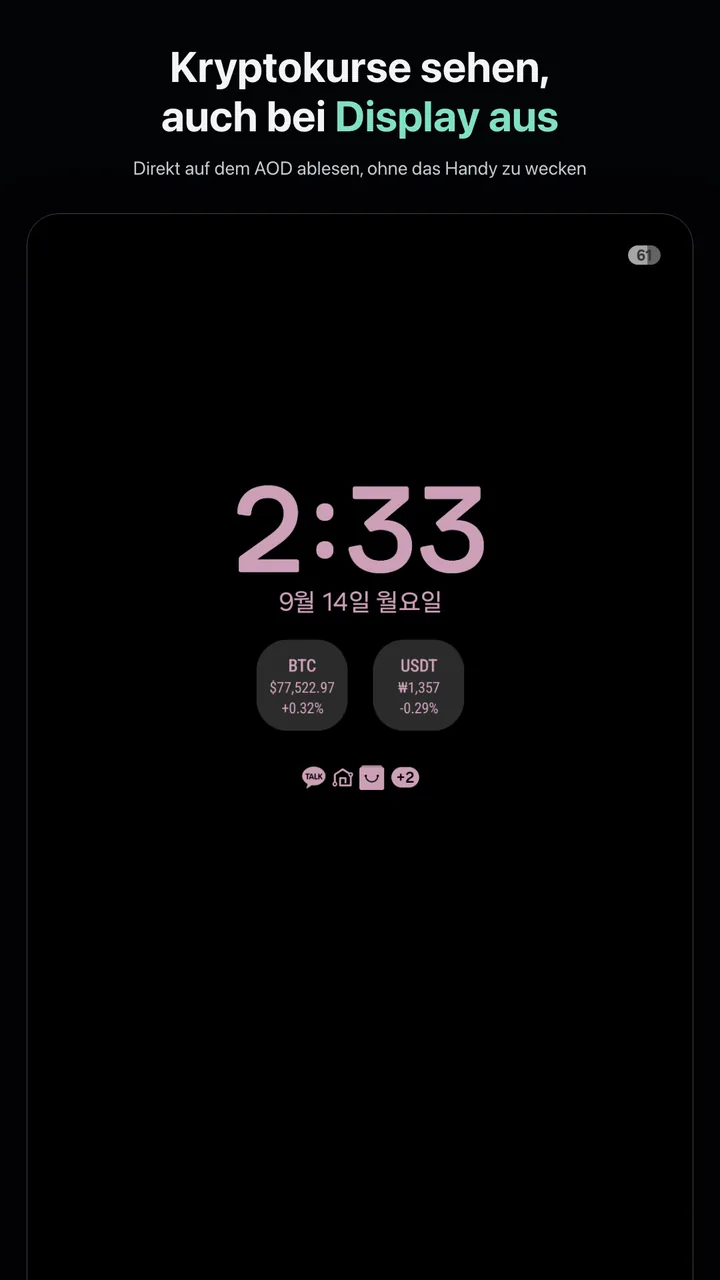
Samsung zeigt die Widgets, die auf dem Sperrbildschirm liegen, auch im Always On Display an, sofern das AOD eingeschaltet ist (Samsung US, englisch). Ein eigenes AOD-Widget musst du also nicht einrichten.
- Einstellungen öffnen und „Sperrbildschirm und AOD“ antippen.
- „Always On Display“ wählen und einschalten.
- Unter „Wann anzeigen“ festlegen, wann das AOD erscheint.
Zur Auswahl stehen laut Samsung „Automatisch“, „Immer“, „Zum Anzeigen tippen“, „Wie geplant“ und „Für neue Benachrichtigungen“. Wer den Kurs ohne Antippen sehen will, nimmt „Immer“ oder „Wie geplant“ mit einem Zeitfenster, etwa nur tagsüber am Schreibtisch.
Zwei Dinge, die oft für Verwirrung sorgen: Im Energiesparmodus ist das AOD aus (Samsung Schweiz). Und Samsung gibt den Verbrauch des AOD mit weniger als 1 % Akku pro Stunde an (Samsung: Always On Display einrichten).
So richtest du es mit Crypto AOD ein
- Coin hinzufügen. Börse wählen (Upbit, Bithumb, Binance, Coinbase, OKX, Bybit oder Kraken) und nach Name, Symbol oder Handelspaar suchen. Über den Filter für die Kurswährung findest du zum Beispiel Paare in EUR oder USDT. Börsen lassen sich in einer Liste mischen.
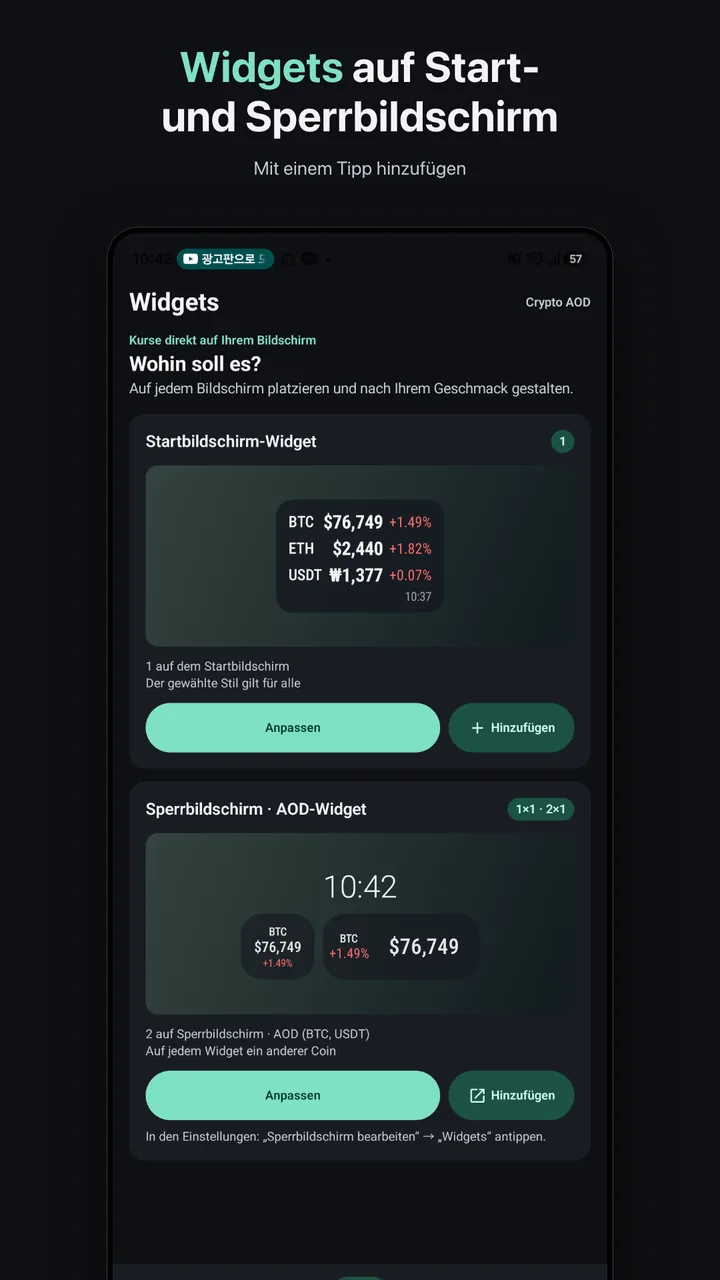
- Zum Sperrbildschirm wechseln. Im Bereich „Sperrbildschirm · AOD“ führt dich der Button in die Einstellungen. Dort tippst du auf „Sperrbildschirm bearbeiten“ und dann auf „Widgets“. Den Samsung-Editor selbst kann Crypto AOD nicht direkt öffnen, deshalb dieser kleine Umweg.
- Größe wählen. In der Liste stehen „Crypto AOD · Sperrbildschirm 1×1“ und „Crypto AOD · Sperrbildschirm 2×1“. Jedes Widget zeigt einen Coin.
- Coin zuordnen. Nach dem Hinzufügen wählst du den Coin, den dieses Widget zeigen soll.
- Intervall festlegen. Alle 1, 5 oder 15 Minuten. Für 1 und 5 Minuten braucht die App eine Ausnahme von der Akkuoptimierung und die Berechtigung „Wecker und Erinnerungen“, damit sie auch bei dunklem Display pünktlich abruft. 15 Minuten kommen ohne zusätzliche Berechtigungen aus.
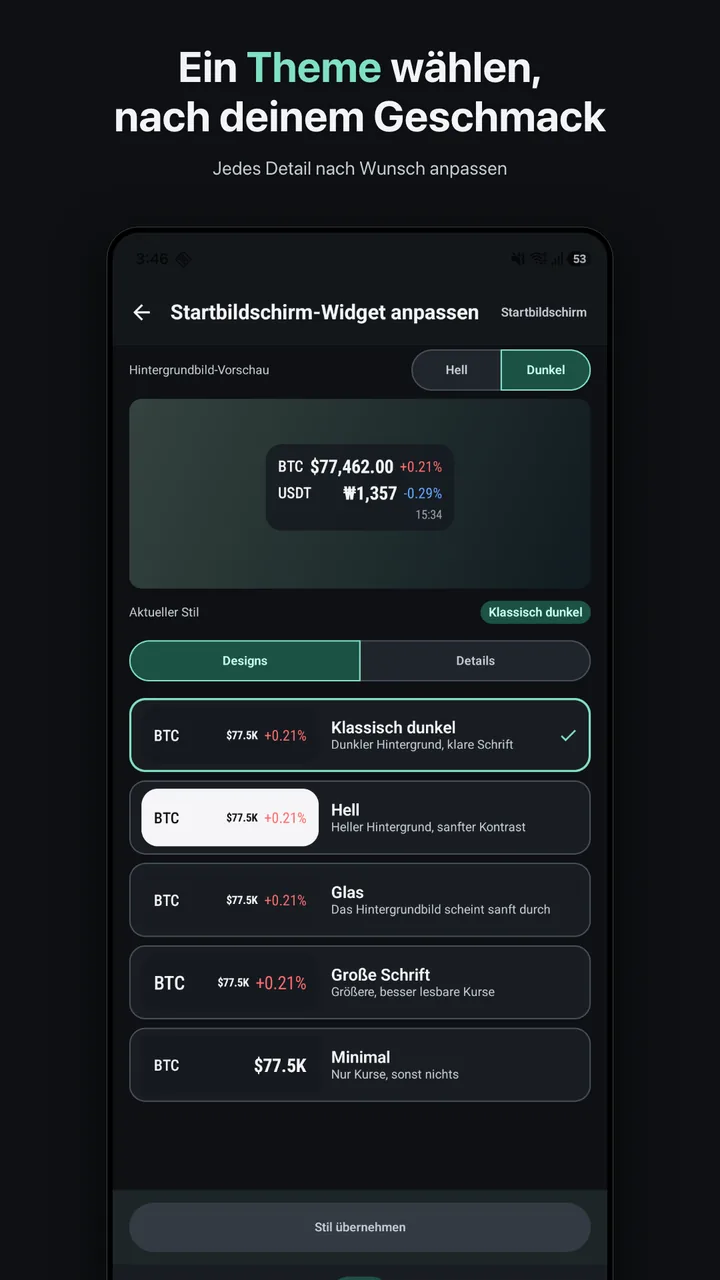
Im Design-Bereich stellst du die Schriftgröße für Ticker, Kurs und Änderung getrennt ein oder blendest einzelne Teile aus. Steigt oder fällt der Kurs, zeigt das Widget ▲ oder ▼.
Grenzen, die du kennen solltest
- Nur zwei Größen. Samsungs Sperrbildschirm-Plätze kennen nur 1×1 und 2×1. Eine lange Kursliste wie auf dem Startbildschirm passt dort nicht hin, pro Widget gibt es einen Coin.
- Der Hintergrund bleibt. Die halbtransparente, pillenförmige Fläche hinter dem Widget zeichnet das System. Sie lässt sich nicht abschalten, ihre Farbe folgt dem Sperrbildschirm-Design.
- Aktualisierung im Intervall. Das kürzeste Intervall ist eine Minute. Brauchst du den Kurs sofort, tippst du aufs Widget: Es zeigt „Wird aktualisiert…“ und holt den aktuellen Stand.
- Offline bleibt der letzte Stand. Scheitert ein Abruf, stehen der letzte Kurs und die Uhrzeit weiter im Widget. So erkennst du, wie alt die Zahl ist.
- Samsungs Standby für Apps. Öffnest du die App drei Tage lang nicht, kann One UI sie in den Standby schicken, und das Widget bleibt stehen. Abhilfe ist eine Ausnahme unter Einstellungen → Akku → Grenzen der Hintergrundnutzung → „Apps, die nie im Standby sind“ (auf älteren Versionen über „Akku und Gerätewartung“, siehe Samsung: Hintergrund-Nutzung von Apps anpassen; Bezeichnungen können je nach Gerät abweichen). Der Tab „Einstellungen“ in Crypto AOD führt dich dorthin.
- Nur Galaxy. Auf anderen Android-Handys gibt es keine Sperrbildschirm-Widgets dieser Art, dort bleibt nur das Startbildschirm-Widget.
Kostenlos oder Premium
Kostenlos zeigt Crypto AOD einen Coin, und zwar in allen Widgets: Sperrbildschirm, AOD und Startbildschirm. Premium erweitert das auf bis zu fünf Coins. Premium ist ein Einmalkauf ohne Abo, und nach der Installation kannst du es sieben Tage kostenlos testen.
Häufige Fragen
Brauche ich ein Konto bei einer Börse?
Nein. Die App liest nur öffentliche Kursdaten. Es gibt kein Konto, keinen Login, keine Werbung und kein Tracking. Watchlist und Widget-Design bleiben auf dem Gerät. Beim Abruf erhalten die Börsen-Schnittstellen und das Logo-CDN (CoinCap) deine IP-Adresse.
Kann ich mit der App handeln?
Nein. Es gibt keine Funktionen zum Kaufen, Verkaufen oder Senden, nur die Anzeige.
Gehen auch Aktien?
Nein, nur Kryptowährungen von den sieben genannten Börsen.
Funktioniert das auch mit einem Galaxy unter One UI 6?
Die Sperrbildschirm-Widgets, um die es hier geht, gibt es erst ab One UI 7. Mit älterer Software bleibt das Startbildschirm-Widget.
Wenn du es ausprobieren möchtest: Crypto AOD bei Google Play. Mehr zur App findest du auf der Übersichtsseite. Fragen und Hinweise auf Fehler in dieser Anleitung nehme ich gern unter support@lalatap.kr entgegen.
Crypto AOD ist eine unabhängige App. Sie steht in keiner Verbindung zu Samsung oder zu den genannten Börsen.